Appearance
DEEL 3 - AERIUS CALCULATOR ALS GEBRUIKER
7 - Calculator stap voor stap
Het vorige hoofdstuk gaf een algemene introductie op AERIUS Calculator, met een overzicht van zaken die handig zijn om te weten voordat je echt aan de slag gaat. Dit hoofdstuk gaat concreet in op de stappen die je als gebruiker binnen de applicatie doorloopt, op het moment dat je met Calculator een berekening in het kader van een vergunningaanvraag gaat uitvoeren.
LET OP: dit hoofdstuk is nadrukkelijk géén 'invulinstructie': wat je als waarden moet invullen hangt natuurlijk af van je specifieke project en is de verantwoordelijkheid van de gebruiker zelf. Het is echter wel een hulpmiddel om wegwijs te worden in alle schermen, menuknoppen en opties die de applicatie biedt.
Bij het uitvoeren van een berekening in Calculator doorloop je als gebruiker een aantal stappen, die in dit hoofdstuk één voor één aan bod komen:
Bepalen welke situatie of situaties je wilt doorrekenen
Definiëren van de invoergegevens voor elke situatie (invoergegevens gebruiker)
Definiëren van eigen rekenpunten, indien aan de orde
Definiëren van je rekentaak of rekentaken
Inzien en beoordelen rekenresultaten
Exporteren
AERIUS Check: geen eigen rekenpunten
In AERIUS Check is de functionaliteit om eigen rekenpunten aan te maken niet beschikbaar. Voor een depositievrachtberekening in het kader van subsidieregelingen met een gebiedsspecifieke of landelijke drempel zijn eigen rekenpunten namelijk niet aan de orde.
Figuur 30 geeft een schematisch overzicht van de rol van de gebruikersinvoer in het proces van doorrekening.
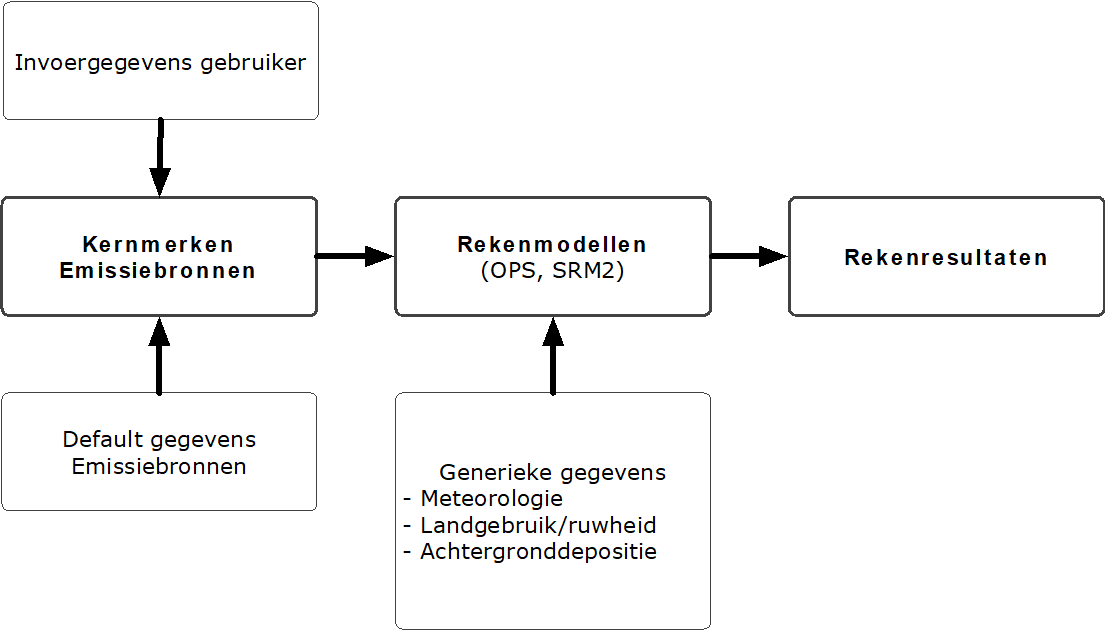
Figuur 30: Schematisch overzicht van de stappen om tot een rekenresultaat te komen met AERIUS Calculator
7.1 Stap 1: Aanmaken van je situatie(s)
De eerste stap is het bepalen welke situatie of situaties je wilt gaan doorrekenen. Een situatie is daarbij in feite niets anders dan een set emissiebronnen en/of gebouwen die geldig zijn voor die situatie. Als je de applicatie opent en kiest voor 'Nieuwe situatie' onder het Start menu, dan wordt er automatisch een (nog lege) situatie voor je aangemaakt. Kies je voor importeren, dan worden de (reeds ingevulde) situaties uit je bestanden ingeladen.
Na de keuze voor 'nieuwe situatie' of voor 'importeren' onder Start, kom je vanzelf in het menu Invoer terecht. Dit is de plek waar je situaties kan aanmaken, wijzigen, kopiëren of verwijderen. Je kan overigens altijd weer teruggaan naar het Start menu, om nog meer situaties te importeren.
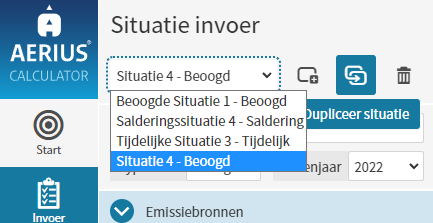
Figuur 31: Wisselen van situatie
TIP: Om te wisselen tussen verschillende situaties die zijn ingeladen of aangemaakt, gebruik je de dropdown helemaal bovenin onder de menuknop 'Invoer' (zie voorbeeld in illustratie). Naast deze dropdown zijn menuknoppen waarmee je een situatie kunt kopiëren of verwijderen, of waarmee je een geheel nieuwe situatie kunt aanmaken. Als je (nogmaals) wilt importeren, moet je terug naar het 'Start' menu.
7.1.1 Situatienaam
Als gebruiker kan je een eigen naam geven aan je situatie. De naam zie je terug in de overzichtstabel met alle situaties (onder Rekentaken) en in je exportbestanden. Tevens wordt de naam getoond in de dropdown boven in het menu Invoer, waarmee je kan wisselen tussen situaties. Als je geen eigen naam geeft, blijft de situatie 'situatie x' heten.
7.1.2 Situatietype
Naast het geven van een naam, moet je voor elke situatie ook aangeven wat voor type situatie het is. Bij een nieuw aangemaakte situatie staat de selectie default op 'Beoogd', maar er is keuze uit 4 situatietypen:
Beoogde situatie: bedoeld voor de situatie zoals je die wilt gaan aanvragen. De beoogde situatie is de situatie waarvoor een Projectberekening-pdf kan worden gegenereerd, die je vervolgens als bijlage kan gebruiken bij een aanvraag in het kader van een natuurvergunning.
Referentiesituatie: bedoeld voor je reeds vergunde situatie. Bij volledig nieuwe projecten, zal er in principe geen sprake van een referentiesituatie zijn. Als je een referentiesituatie toevoegt aan een rekentaak waar ook andere situaties in zitten, wordt deze automatisch meegenomen bij de berekening. De bijdrage in de referentiesituatie, wordt dan afgetrokken van de bijdrage in de Beoogde of tijdelijke situatie. Indien er afgeroomd moet worden in het kader van intern salderen, gebruik dan het situatietype Salderingssituatie.
Salderingssituatie: bedoeld voor de projectsituatie op eigen terrein of van een andere partij, waarmee je intern of extern gaat salderen. Bij een salderingssituatie hoort ook een 'afroomfactor': het deel van de depositiebijdrage van de salderingssituatie dat je niet mag inzetten voor je eigen project maar dat afgeroomd wordt. Als je één of meerdere salderingssituaties toevoegt aan een rekentaak waar ook andere situaties in zitten, worden deze automatisch meegenomen bij de berekening. De afgeroomde bijdrage wordt dan afgetrokken. Het is mogelijk om binnen een rekentaak meerdere salderingssituaties toe te voegen met elk een eigen afroomfactor.
Tijdelijke situatie: bedoeld voor een situatie die - in de tijd - plaatsvindt tussen Referentie en Beoogd, die tijdelijk van aard is, en die nodig is om te kunnen komen tot de uiteindelijk blijvende Beoogde situatie. Tijdelijke situaties kunnen niet meegenomen worden in een projectberekening. Wel kan er een Maximaal tijdelijk effect worden berekend voor tijdelijke situaties
Via de dropdown is het eenvoudig om een situatie om te zetten naar een ander type. Vergeet alleen niet op te slaan!
AERIUS Check: alleen Referentiesituaties kunnen worden doorgerekend
In AERIUS Check kun je alle bovengenoemde typen situatie aanmaken of importeren. Echter, alleen situaties van het type 'referentie' kunnen worden doorgerekend met AERIUS Check. Uitgangspunt bij een berekening in het kader van subsidieregelingen met een gebiedsspecifieke of landelijke drempel is immers dat het een reeds vergunde situatie betreft.
7.1.3 Afroomfactor (ALLEEN bij salderingssituaties)
De afroomfactor geeft aan, welk deel van de berekende depositie van de salderingssituatie niet gebruikt kan worden. Het afgeroomde deel wordt ook niet teruggegeven bij de rekenresultaten. De defaultwaarde voor de afroomfactor is 0,3 (30% wordt dan 'afgeroomd'), maar als gebruiker kan je deze waarde wijzigen in alles tussen 0-1. Als er een afroomfactor van 0 wordt gebruikt, dan wordt er niet afgeroomd. Het hangt af van het specifieke project en de geldende regelingen welke afroomfactor gebruikt mag worden en dit zal in overleg met het bevoegd gezag afgesproken moeten worden.
7.1.4 Rekenjaar
Behalve het type situatie, moet je ook aangeven wat het rekenjaar is van elke situatie. Bij nieuw aangemaakte situaties, staat het rekenjaar default op 'huidig'. Het rekenjaar is op de volgende manieren van invloed op je berekening:
Het rekenjaar wordt gebruikt bij het ophalen van emissiefactoren uit de database. Hiermee is het van invloed op de berekening van de emissies en dus ook de depositie, maar alléén voor sectoren waarbij de emissie wordt bepaald aan de hand van standaard emissiefactoren die jaargebonden zijn. Denk aan rijdend verkeer of scheepvaart. De emissiefactoren bij deze bronnen zijn verschillend per jaar, omdat de verwachting is dat de emissie in de tijd zal veranderen.
Het rekenjaar bepaalt ook welke achtergrondgegevens en chemie uit preSRM worden gebruikt in de SRM-2 berekening (zie ook paragraaf 5.3). Een ander rekenjaar betekent een andere achtergrondwaarde en chemie en dat heeft in de SRM-2 berekening effect op de berekende concentratiebijdrage. Dit speelt alleen bij rijdend verkeer tot een afstand van 5 km: daarna wordt rijdend verkeer met OPS doorgerekend.
Het ingevoerde rekenjaar heeft géén effect op de gebruikte meteorologische omstandigheden en de bijbehorende chemische achtergrondgegevens in een OPS-berekening. Calculator rekent altijd met meerjarige meteorologie (zie ook paragraaf 4.5) en in het geval van een OPS-berekening met prognose chemie voor 2030. Dit wordt gedaan, zodat resultaten van verschillende situaties en jaren goed vergelijkbaar zijn en berekende (project-) effecten niet beïnvloed worden door het effect van de specifieke weersomstandigheden in een bepaald jaar.
Het rekenjaar heeft ook géén effect op de achtergronddepositie zoals die wordt getoond bij de resultaten en die wordt opgeteld bij de (project)bijdrage. Hiervoor wordt altijd de huidige achtergronddepositie gebruikt (zie ook paragraaf 6.8.1).
Beschikbare rekenjaren
De beschikbare rekenjaren in een bepaalde versie van AERIUS Calculator hangen af van voor welke rekenjaren emissiefactoren beschikbaar zijn. In Calculator 2025 kan gerekend worden voor alle jaren tussen 2025 en 2040. Default staat de rekeninstelling op 2025 als 'huidig jaar'.
AERIUS Check: rekenjaar mag default rekenjaar zijn
Het default rekenjaar 2025 is ook het rekenjaar dat bij berekeningen in Check aangehouden mag worden: het betekent dat de berekening gebaseerd wordt op meerjarige meteorologische gegevens en toekomstige chemie waardoor berekeningen onderling goed vergelijkbaar zijn.
Het rekenjaar in Check staat daarmee volledig los van het jaar waarvoor de invoergegevens (denk aan het aantal dieren) bepaald moeten worden in AERIUS Check. Afspraken omtrent dergelijke referentiejaren voor de invoer, liggen vast in de Regelingen.
7.2 Stap 2: Definiëren invoer per situatie
Als je als gebruiker helder hebt wat voor een situatie je hebt en de situatiegegevens goed zijn ingevuld, is de volgende stap het vastleggen van de invoer van de situatie. Invoer kan bestaan uit Emissiebronnen en/of Gebouwen. Het gaat voor het thema stikstofdepositie om emissiebronnen met een relevante uitstoot van stikstofoxiden (NOₓ) en/of ammoniak (NH₃).
7.2.1 Algemeen: hoe werkt het aanmaken van invoer?
De emissiebronnen en de gebouwen die aangemaakt of geïmporteerd worden, komen te staan in twee aparte lijsten in je situatie, die je beide als uitklapbare panelen terugziet onder het menu Invoer. Je kan op enig moment of de bronnenlijst of de gebouwenlijst openklappen om in te zien en te bewerken (Figuur 32). Ongeacht welke van de twee je hebt opengeklapt, je ziet op de kaart rechts wel altijd zowel de labels van de bronnen als de labels van de gebouwen. Beide zijn integraal onderdeel van de kaartlaag 'invoer situatie', die automatisch aanspringt onder het menu Invoer. Door te klikken op een label in de kaart, ga je vanzelf naar die bron of dat gebouw toe in de lijst. Andersom kan je in de lijst dubbelklikken op een bron of gebouw, en dan zoom je erheen op de kaart.
Als je als gebruiker bij een emissiebron uit de lijst aangeeft dat er sprake is van 'gebouwinvloed', dan kies je uit de lijst met gebouwen welk gebouw gekoppeld moet worden aan de emissiebron. Dit komt verderop nog terug.
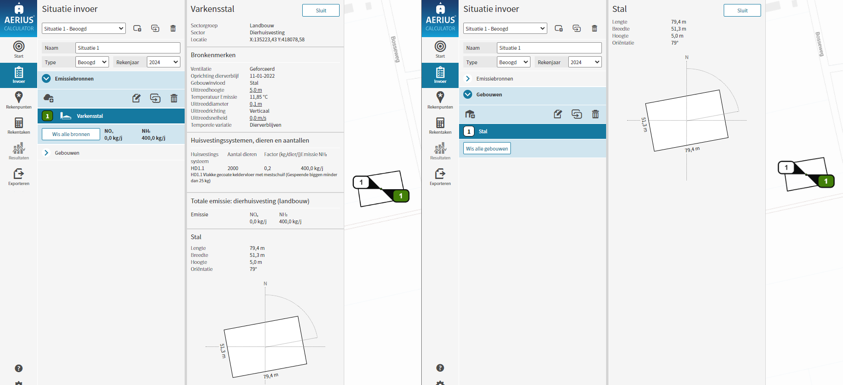
Figuur 32: Voorbeeld van de panelen die uitklappen voor emissiebronnen (links) en voor de gebouwen (rechts), zie zwart omkaderde gedeelte
LET OP: per situatie is het niet mogelijk om meer dan 5.000 emissiebronnen of gebouwen te visualiseren in de lijst. Als er meer zijn, worden deze niet meer getoond in de lijst. Op de kaart zijn wel meer dan 5.000 emissiebronnen/ gebouwen te visualiseren.
LET OP: Om met je invoer ook te kunnen rekenen, moet iedere situatie in je rekentaak minimaal één emissiebron hebben met een emissie groter dan nul. En bij meer dan 5.000 emissiebronnen in een rekentaak, kan je niet meer rekenen via de applicatie (zie ook paragraaf 8.1).
TIP: Je kan één of een selectie van emissiebronnen of gebouwen in de lijst via multiselect (ctrl+klik) selecteren en dan verwijderen of kopiëren in dezelfde situatie. Het kopiëren van één of meer bronnen/gebouwen naar een andere situatie is (nog) niet mogelijk: dan moet je de hele situatie kopiëren. Dit kan boven in het scherm in het menu Invoer: rechts van de dropdown waarmee je een situatie selecteert, zitten knoppen om een nieuwe situatie toe te voegen of te kopiëren.
7.2.2 Gebouwen
Een gebruiker kan binnen een situatie 1 of meerdere gebouwen aanmaken, die in een lijst komen te staan en daarnaast op kaart gevisualiseerd worden. Een gebouw maak je aan door onder de menuknop 'invoer' het paneel 'gebouwen' open te klappen en dan te kiezen voor 'nieuw gebouw' (plusje).
Een gebouw is gedefinieerd als een polygoon (vlak) met een hoogte. Je kan de vorm van het gebouw intekenen op de kaart: de polygoon wordt dan opgeslagen en de bijbehorende WKT-string[1] wordt zichtbaar. Het is ook mogelijk direct een WKT-string van een polygoon in te voeren. De hoogte voer je apart in.
TIP: om te zien van welke gebouwdimensies OPS gebruikmaakt in de berekening, wordt de 'rechthoek variant' van de ingetekende polygoon weergegeven (zie Figuur 33 en ook paragraaf 4.8).
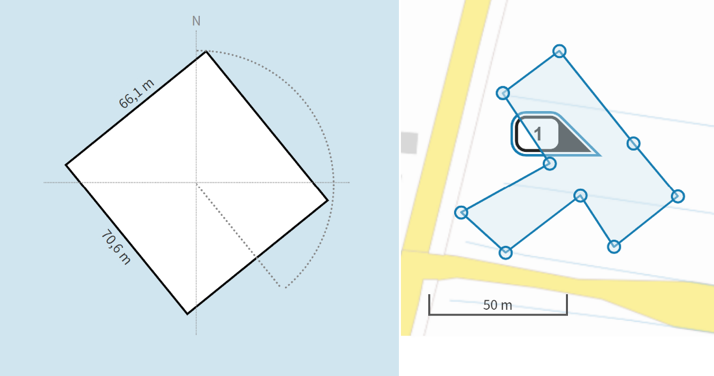
Figuur 33: Weergave van de envelop van een gebouw in AERIUS Calculator
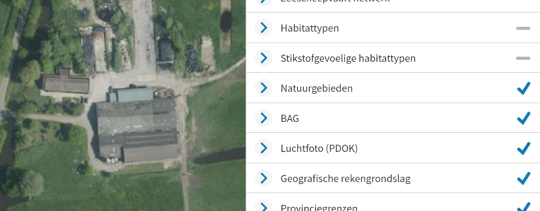
Figuur 34: Weergave luchtfoto en kaartlagenpaneel
TIP: Je kan de kaartlaag BAG (Basisregistratie Adressen en Gebouwen) aanzetten om de contouren van de gebouwen zoals bekend in de BAG op de kaart te zien, als hulpmiddel bij het tekenen. Een andere mogelijkheid is om bij de kaartlagen te kiezen voor Luchtfoto (PDOK), als hulpmiddel bij het tekenen.
LET OP: Een gebouw aanmaken of importeren heeft op zich (nog) geen effect op de berekening. Pas als je een gebouw koppelt aan een emissiebron, wordt er met het betreffende gebouw gerekend. Het koppelen van gebouwen aan emissiebronnen, wordt nader toegelicht bij de paragraaf 7.2.5 over het invoeren van de bronkenmerken van generieke bronnen (waaronder gebouwinvloed).
LET OP: De oriëntatie van het gebouw, die relevant is voor de doorrekening met OPS, wordt in AERIUS weergegeven als hoek van de lange zijde ten opzichte van de noord zuid lijn (verticale as), zoals bij een kompas. Dit is de gebruikelijke wijze om binnen kaartbeeld oriëntaties aan te geven. Zie Figuur 33 hierboven. In het onderliggende rekenmodel OPS wordt oriëntatie echter weergegeven ten opzichte van een virtuele X-as (zie paragraaf 4.8), en wordt dus voor dezelfde oriëntatie een andere waarde getoond.
7.2.3 Emissiebronnen: algemene gegevens
Een gebruiker kan binnen een situatie 1 of meerdere emissiebronnen aanmaken, die in een lijst komen te staan en daarnaast op kaart gevisualiseerd worden. Een emissiebron maak je aan door onder de menuknop 'invoer' het paneel 'emissiebronnen open te klappen en dan te kiezen voor 'nieuwe emissiebron' (plusje).
Voor iedere emissiebron die je als gebruiker aanmaakt, geef je eerst algemene gegevens op:
Naam emissiebron: kies je zelf als gebruiker
Sectorgroep (via dropdown)
Sector binnen de sectorgroep - indien aan de orde (via dropdown)
De sectorkeuze is relevant voor de berekening, want deze heeft invloed op een aantal zaken:
Met welk onderliggend rekenmodel gerekend zal worden. In principe is dit altijd OPS, met uitzondering van de concentraties voor rijdend verkeer tot een afstand van 5 km (SRM-2)
Welke bronkenmerken je in kan invullen, welke default waarden AERIUS daarbij hanteert en of deze wel of niet aanpasbaar zijn. Welke waarden worden gehanteerd per sector, staat vermeld in Bijlage 26: Bronkenmerken sectoren AERIUS Calculator.
De wijze waarop je later de emissiegegevens kan invullen/bepalen en de stoffen waarvoor dat kan (bepaalt ook de invoervelden)
Het selecteren van de juiste sector (eerste stap), zorgt er dus voor dat AERIUS de juiste karakteristieken meeneemt. Op deze manier kan AERIUS de invoer aan het model aanbieden volgens een gestandaardiseerde manier. Het is belangrijk om als gebruiker altijd te verifiëren of de karakteristieken en waarden inderdaad goed passen bij de te modelleren situatie.
Tabel 6 geeft de sectorgroepen en onderliggende sectoren waaruit je kan kiezen in de applicatie. Voor een totaaloverzicht van de sectoren en bijbehorend sector-ID (zoals opgenomen in de GML), zie Bijlage 27: Sectoren en sector_ID in GML.
| Sectorgroep | Onderliggende sectoren |
|---|---|
| Energie | - |
| Landbouw | Dierhuisvesting; Mestopslag; Landbouwgrond; Glastuinbouw; Vuurhaarden en overig |
| Wonen & Werken | Woningen; Recreatie; Kantoren en Winkels |
| Industrie | Afvalverwerking; Voedings- en Genotmiddelen; Chemische industrie; Bouwmaterialen; Basismetaal; Metaalbewerkingsindustrie; Overig |
| Mobiele werktuigen | Landbouw; Bouw, Industrie en Delfstoffenwinning; Consumenten mobiele werktuigen |
| Railverkeer | Emplacement; Spoorweg |
| Luchtverkeer | Stijgen; Landen; Taxiën; Bronnen luchthaventerrein |
| Verkeer | Rijdend verkeer; Koude start: parkeergarage; Koude start: overig |
| Scheepvaart | Zeescheepvaart: aanlegplaats; Zeescheepvaart: binnengaats route; Zeescheepvaart: zeeroute; Binnenvaart: aanlegplaats; Binnenvaart: vaarroute |
| Anders | - |
Tabel 6: De sectorgroepen in Calculator en de onderliggende sectoren. In Bijlage 27: Sectoren en sector_ID in GML is Voor alle sectoren is terug te vinden wat het ID is (wat wordt opgeslagen in de GML)
Rijdend verkeer als netwerk
Een bijzondere sector binnen de bronnenlijst, is het Rijdend verkeer. Alle wegvakken in de sector Rijdend verkeer zijn aparte bronnen, maar ze worden automatisch ondergebracht onder één verkeersnetwerk: het verkeersnetwerk van die situatie (Figuur 35). Het verkeersnetwerk is wat getoond wordt in de bronnenlijst. Groot voordeel is dat de bronnenlijst hierdoor overzichtelijk blijft.
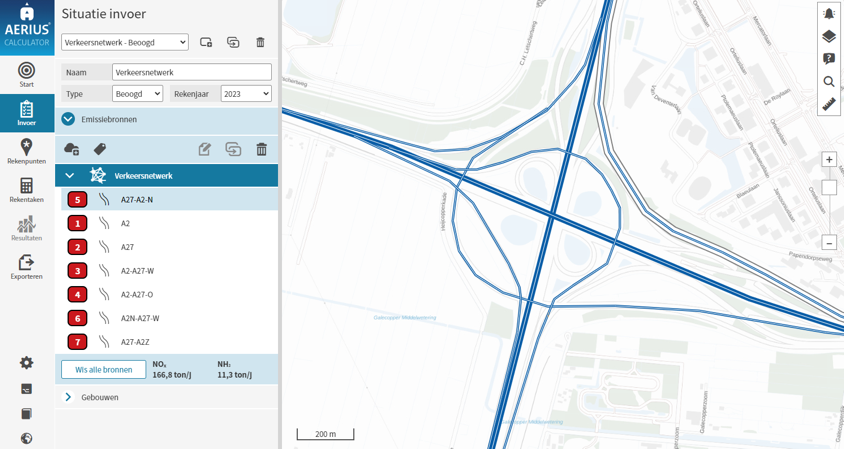
Figuur 35: Weergave van rijdende verkeersbronnen onder één verkeersnetwerk in AERIUS Calculator
TIPS:
Het verkeersnetwerk als geheel is altijd volledig zichtbaar op de kaart, via de automatisch geactiveerde kaartlaag 'verkeersnetwerk'. Binnen deze kaartlaag kan je kiezen wat gevisualiseerd wordt van de wegen in het netwerk: de sector (binnen bebouwde kom, buitenwegen of snelwegen), de intensiteiten of bijvoorbeeld de maximumsnelheid. Op die manier kan je de kaartlaag gebruiken om 'hoogover' (op netwerkniveau) te controleren of de invoer er logisch uitziet in verloop.
Bij het aanklikken van een individueel wegvak op de kaart wat eerder aangemaakt of geïmporteerd is, opent het aangeklikte wegvak in de bronnenlijst (onder het verkeersnetwerk) en dan kan je het wegvak bewerken. Je kan ook meerdere wegvakken op de kaart selecteren: deze verschijnen dan allemaal onder de bronnenlijst en door erop te klikken daar kan je ze bewerken. Je kiest zelf vanuit de kaart welke wegvakken in de lijst getoond worden (en bewerkbaar worden).
Het is ook mogelijk om wegvakken in de bronnenlijst te openen zonder eerst op de kaart te klikken, door het verkeersnetwerk vanuit de bronnenlijst te openen. In dat geval openen in de lijst de eerste 100 wegvakken uit het netwerk. Eventueel via de kaart geselecteerde wegvakken blijven altijd bovenin zichtbaar, totdat ze weer gedeselecteerd (uitgeklikt) worden op de kaart.
De bronnenlijst in AERIUS kan maximaal 5.000 emissiebronnen tonen. Bij rijdend verkeer is dit echter geen probleem, omdat je zelf kan bepalen welke wegvakken in de lijst getoond worden. Het is dus altijd mogelijk alle wegvakken te bewerken in de applicatie, ook bij netwerken met meer dan 5.000 emissiebronnen. De applicatie AERIUS Calculator kan berekeningen met meer dan 5.000 bronnen per rekentaak echter niet doorrekenen.
7.2.4 Emissiebronnen: locatie en type
De locatie en het type bron (puntbron, vlakbron of lijnbron) bepaal je door de bron te tekenen op kaart of door het direct invullen van een WKT-string. Een geografische gridfunctie selecteert op basis van deze locatie de rekenpunten die relevant zijn voor de berekening. Elk rekenpunt heeft daarvoor een uniek nummer (ID) dat overeenkomt met het ID van de bijbehorende hexagoon.
De keuze voor het type bron (punt, vlak of lijnbron) maak je als gebruiker in principe zelf. Default staat brontype op 'puntbron'. Alleen rijdend verkeer en vaarroutes bij scheepvaart, moeten altijd lijnbronnen zijn. Daarom staat de default bij deze sectoren op 'lijnbron' ingesteld. Bij het kiezen van het type bron is het volgende relevant om te overwegen:
- Een puntbron is een duidelijk aanwijsbare emissiebron op één bepaalde plaats.

Figuur 36: Puntbron
Een puntbron heeft geen significante horizontale afmetingen. Voorbeelden van puntbronnen zijn: (industriële) schoorstenen, zowel laag als hoog; ventilatieopeningen bij bijvoorbeeld dierhuisvestingssystemen[2] afgassen-pijpen, fakkels, etc.
Een bron kan niet als een puntbron worden beschreven als de ruimtelijke uitgestrektheid te groot wordt. Als indicatie voor deze overgang wordt een diameter van 30 meter gegeven. In de praktijk en daarmee ook in de berekening is de schoorsteendiameter dus relevant. Bronnen met een grotere diameter dan 30 meter kunnen dus het beste worden getypeerd als vlakbronnen.
Een vlakbron is een bron waarbij de emissies niet plaatsvinden op een bepaalde plaats, maar in een gebied met een relatief groot oppervlak. De emissie is als het ware uitgesmeerd over dat gebied.

Figuur 37: Vlakbron
Bij de verspreiding vanuit een vlakbron is de ruimtelijke uitgestrektheid kenmerkend. Indien andere aspecten dominant zijn, kan het de voorkeur verdienen om het karakter van een vlakbron los te laten en toch te kiezen voor een puntbron. Bij de keuze van het brontype moet worden ingeschat welk proces dominant is bij verspreiding.
Kenmerken van vlakbronnen zijn: een zekere uitgestrektheid, een zekere gelijkmatige verdeling over het oppervlak en het ontbreken van obstakels (zoals gebouwen) rondom of in het oppervlak.
Voorbeelden van vlakbronnen zijn waterzuiveringsinstallaties of stortplaatsen, of bijvoorbeeld landbouwgrond (bemesting). Ook industrieterreinen, waarbij nog niet vaststaat hoe de activiteiten die emissies veroorzaken verdeeld zijn over het terrein, kunnen worden beschouwd als vlakbron.
Een lijnbron is een emissiebron met een constante uitstoot over een bepaalde horizontale lengte. Voorbeelden hiervan zijn verkeerswegen, spoorrails en vaarwegen.

Figuur 38: Lijnbron
TIP: een aangemaakte lijnbron kan je weer bewerken door te klikken op het 'potloodje' en dan kan je de lijn aanpassen. Als je klikt op een bolletje (een node) op de kaart kan je deze verslepen en daardoor de weg verplaatsen. Een weg inkorten kan door alt-klik te doen op een bolletje: de node wordt dan verwijderd. Dit laatste is alleen mogelijk als er minimaal twee nodes overblijven als begin- en eindpunt van de lijn.
TIP: Bij het aanmaken van een lijnbron voor zeescheepvaart, kan je de kaartlagen Scheepvaart netwerk en Zeescheepvaart gebruiken als hulpmiddel. De kaartlaag Scheepvaart netwerk geeft met rode blokjes aan waar binnengaatse zeevaart overgaat in zeeroutes. Dit is dus de locatie waar je wisselt tussen de sectoren Zeescheepvaart binnengaats en Zeescheepvaart zeeroute. De kaartlaag Zeescheepvaart netwerk is een hulpmiddel voor het intekenen van zeeroutes: het geeft aan waar je rekening mee moet houden bij de routering (Figuur 39).
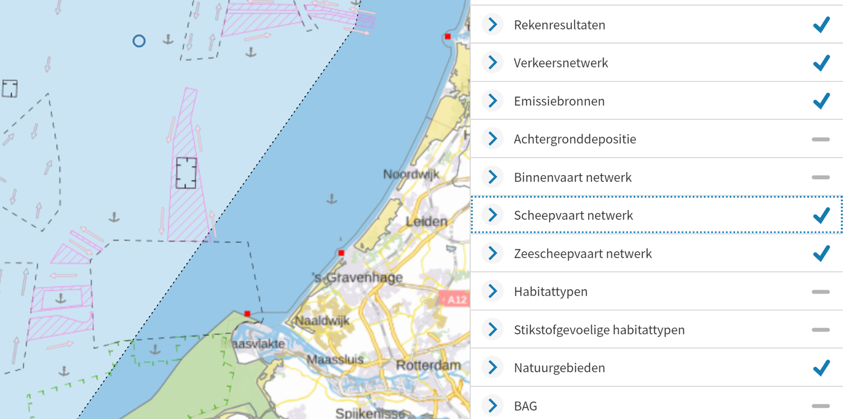
Figuur 39: De kaartlaag Zeescheepvaart netwerk in Calculator laat vaarroutes en ankerplaatsen zien voor de Nederlandse kust
7.2.5 Bronkenmerken - generieke bronnen
Als je de algemene gegevens van je bron hebt ingevoerd, dan kan je verder naar de volgende stap: het invullen van de bronkenmerken. Deze zijn van invloed op de verspreiding van de emissies in de atmosfeer en dus op de rekenresultaten. Welke bronkenmerken je moet invullen, hangt af van de sectorkeuze. Deze bepaalt ook welke defaultwaarden AERIUS aanhoudt en of deze wel of niet aanpasbaar zijn.
Deze paragraaf gaat specifiek over de bronkenmerken bij generieke bronnen. Bij de volgende sectorgroepen is sprake van generieke bronnen:
Energie
Landbouw - alle sectoren behalve dierhuisvesting
Industrie
Wonen en werken
Railverkeer
Luchtverkeer
Anders
Bij alle generieke bronnen moet je de volgende bronkenmerken invullen:
Wel of geen gebouwinvloed:
Gebouwinvloed in AERIUS wordt berekend met behulp van de gebouwmodule in OPS. Deze heeft een beperkt toepassingsbereik: zie voor een toelichting wanneer gebouwinvloed relevant is, hoe de gebouwmodule in OPS werkt en wanneer je hem wel of niet kan gebruiken, paragraaf 4.8.3.
Goed om te weten: gebouwinvloed wordt doorgerekend tot maximaal 3 km van de bron.
Je bent als gebruiker zelf verantwoordelijk voor de keuze om wel of niet met gebouwinvloed te rekenen bij een bepaalde emissiebron.
Indien je gebouwinvloed aanvinkt, dan moet je ook aangeven om welk gebouw het gaat. Per bron kan je 1 dominant gebouw koppelen.
Uittreedhoogte (in meter):
De uittreedhoogte is een belangrijke parameter voor de verspreiding van emissies en dus voor de berekende concentratie en depositie. Bij een hogere uittreedhoogte, verspreiden emissies zich verder. Dit is zeker belangrijk bij grote industriële installaties waarbij de schoorsteen hoog is. Zie ook paragraaf 4.7.
AERIUS hanteert defaultwaarden voor de uittreedhoogte per sector, maar je kan dit als gebruiker aanpassen.
Goed om te weten: gebouwinvloed kan in OPS alleen doorgerekend worden in combinatie met uittreedhoogtes van maximaal 20 meter (zie paragraaf 4.8). Bij rekenen met gebouwinvloed wordt daarom, in het geval van een hogere emissiebron, gerekend met 20 meter.
Wijze van ventilatie (geforceerd of niet geforceerd):
De wijze van ventilatie heeft invloed op de pluimstijging, en de pluimstijging is een relevant aspect bij de verspreiding en dus voor de berekende concentratie en depositie.
Bij 'niet geforceerde ventilatie' moet je als gebruiker de warmte-inhoud (MW) invullen. Deze is relevant voor de thermische pluimstijging (zie ook paragraaf 4.7.1).
Bij 'geforceerde ventilatie' moet je als gebruiker de Temperatuur van de emissie (in °C), de uittreeddiameter (in m), de uittreedrichting (verticaal of horizontaal) en de uittreedsnelheid (in m/s) invullen. Daarmee wordt zowel de thermische als de impulspluimstijging berekend. De hoogste van de twee bepaalt de pluimstijging waar mee gerekend wordt. Zie paragraaf 4.7.2.
Goed om te weten: gebouwinvloed kan in OPS alleen doorgerekend worden bij emissiebronnen zonder warmte-inhoud (zie paragraaf 4.7). Bij rekenen met gebouwinvloed wordt daarom, in het geval van een ingevulde warmte-inhoud van >0 (of een temperatuur van >11,85 °C), toch gerekend zonder thermische pluimstijging.
Spreiding (in meter). Het gaat in de spreiding in de uittreedhoogte van de emissie, omdat binnen een bron de emissies op verschillende hoogtes kunnen plaatsvinden. Dit is bijvoorbeeld van toepassing als de emissiehoogte niet exact bekend is of als het om een groep bronnen gaat.
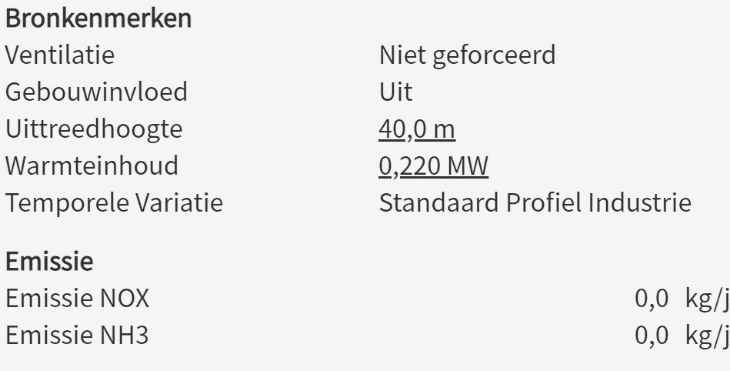
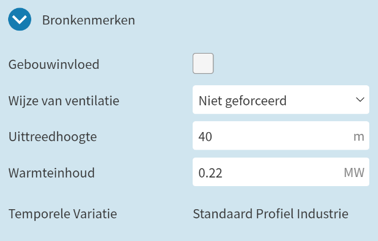
Figuur 40: Bronkenmerken detailinformatie en invoerscherm
TIP: defaultwaarden worden in AERIUS getoond als onderstreepte waarden, zowel bij het weergeven van detailinformatie in de applicatie als in de pdf-export. Zo is direct te zien of een gebruiker de defaultwaarden heeft aangepast.
TIP: als onder water gerekend wordt met andere waarden dan je hebt ingevoerd, vanwege het rekenbereik van het model, dan is de waarde waarmee gerekend wordt zichtbaar tussen haakjes in de applicatie en in de pdf-export. Je eigen waarde blijft zichtbaar en bewaard, als zijnde je invoer.
Temporele variatie
Behalve de bovengenoemde bronkenmerken die je als gebruiker moet invullen, toont AERIUS ook de temporele variatie waar mee gerekend wordt voor de betreffende sector. De temporele variatie geeft aan hoe de emissies in de tijd verdeeld worden uitgestoten. De temporele variatie is sectorafhankelijk en kan je als gebruiker niet aanpassen in de applicatie. De waarde wordt aangegeven met etmaalvariatie en is gepubliceerd in de gegevensset met bronkenmerken GCN/GDN- kaarten (zie Bijlage 1: Data in AERIUS). De waarde correspondeert met de variatie zoals in onderstaande Tabel 7 is weergegeven.
| Temporele variatie | Omschrijving |
|---|---|
| 0 | Continue emissie |
| 1 | Standaard profiel industrie |
| 2 | Verwarming van ruimten |
| 3 | Transport |
| 4 | Dierverblijven |
| 5 | Meststoffen |
| 7 | Verwarming van ruimten (zonder seizoenscorrectie) |
| 31 | Licht verkeer |
| 32 | Zwaar verkeer |
| 33 | Bussen |
Tabel 7: Temporele variatie voor verschillende onderdelen in AERIUS
7.2.6 Bronkenmerken - rijdend verkeer
Bij rijdend verkeer ziet het invulscherm onder 'bronkenmerken' er anders uit dan bij een generieke bron. Voor rijdend verkeer kan je hier de SRM-2-kenmerken van de weg (de lijnbron) definiëren:
Tunnelfactor. 'Tunnelfactor toepassen' leidt ertoe dat de berekende emissies voor het wegvak vermenigvuldigd worden met de ingevulde factor, alvorens ze doorgerekend worden. De tunnelfactor wordt momenteel gebruikt om een overdekte, ongeventileerde tunnel van minimaal 100 meter lang door te kunnen rekenen.
Default is de tunnelfactor 1, dat geldt voor alle wegvakken die niet in of aangrenzend aan een tunnel liggen. Als je het hokje 'tunnelfactor toepassen' niet aanvinkt, betekent dit effectief een factor van 1.
Voor een tunnel zelf gebruik je tunnelfactor 0, waardoor er effectief geen emissies worden doorgerekend ('emissies × 0'). Immers, ter plaatse van de tunnel komen geen emissies vrij naar de buitenlucht dus dit is gewenst gedrag.
De aangrenzende wegvakken bij de tunneluitgangen (tunnelmonden waar de emissie uit de tunnel alsnog vrijkomen), krijgen een tunnelfactor groter dan 1, waardoor voor deze wegvakken een grotere emissie wordt doorgerekend ('emissies × factor'). Op die manier kan je de emissies die in de tunnel zijn vrijgekomen, alsnog meenemen in de modellering op de wegvakken net buiten de tunnel. De tunnelfactor groter dan 1 moet je zo kiezen, dat precies de 'missende' emissies in de tunnel zelf alsnog meegenomen worden bij de tunneluitgangen.
Goed om te weten: rekenen met een tunnelfactor is bedoeld voor tunnels met een weglengte van minimaal 100 meter, en de tunnelfactoren moet je als gebruiker zelf correct berekenen (zie bladzijde 20 van de Technische beschrijving SRM-2 handleiding[3]).
Type hoogteligging en weghoogte. Het type hoogteligging is een wegkenmerk in de SRM-2 berekening, dat van invloed is op de verspreidingsberekening.
Bij type 'normaal' wordt een standaard verspreiding uitgerekend en gebeurt er niets in de berekening met de ingevulde weghoogte.
Bij alle andere typen (normale dijk, steile dijk, viaduct of tunnelbak) wordt op basis van de ingevulde hoogte, de verticale dispersie aangepast. Zie Hoofdstuk 5 voor een uitwerking wat het effect is van welke keuze op de berekening.
Afscherming. In SRM-2 kan gerekend worden met het effect van afschermende constructies langs de weg, zoals een (geluids)scherm of een wal. De gebruiker kan per kant van de weg kiezen voor 'Geen afscherming'(default), 'Scherm' en 'Wal'.
Zie paragraaf 5.4.2 voor nadere toelichting wat er modelmatig gebeurt bij het rekenen met afscherming.
Goed om te weten: 'Links' en 'Rechts' in de applicatie is altijd ten opzichte van de tekenrichting van de lijnbron. Oftewel, 'links' is aan de linkerkant als je de getekende lijn volgt van A (beginpunt lijn) naar B (eindpunt lijn). Bij het bewerken van een lijnbron worden de A en B zichtbaar op de kaart
TIP: Eenmaal aangemaakte invoer, zoals afschermende constructies, weghoogtes of tunnelfactoren, kan je visualiseren op de kaart, door bij het kaartlagenpaneel de kaartlaag 'verkeersnetwerk' aan te zetten. Binnen die kaartlaag kan je weer kiezen tussen verschillende invoervelden om te visualiseren. Zo kan je bijvoorbeeld binnen de laag 'afschermende constructies' direct zien of het scherm inderdaad aan de goede kant van de weg staat, omdat dit dan getoond wordt op de kaart.
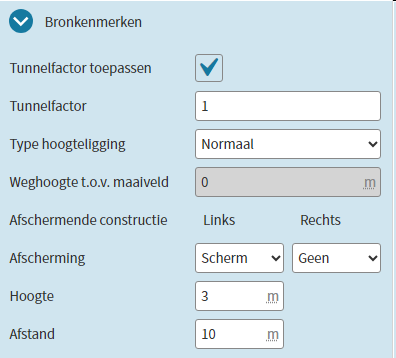
Figuur 41: Voorbeeld van de mogelijkheden bij de bronkenmerken van het rijdend verkeer
Voor de OPS-bronkenmerken die gebruikt worden na 5 km, zie Bijlage 26: Bronkenmerken sectoren AERIUS Calculator.
7.2.7 Bronkenmerken - scheepvaart
Bij scheepvaart is er verschil tussen aanlegplaatsen en vaarroutes:
Zowel bij Aanlegplaatsen als bij Vaarroutes, is er géén blok 'bronkenmerken' onder de hoofdbron beschikbaar. Dat komt omdat de bronkenmerken zoals warmte en uittreedhoogte voor scheepvaart afhankelijk zijn van het gekozen scheepstype en - bij binnenvaart - van de beladingstoestand. Dit wordt op het niveau van onderliggende subbronnen bepaald, waar ook de emissie wordt berekend. De gebruiker kan dit niet zelf aanpassen. Zie verder de paragraaf 7.2.13.
Bij Vaarroute voor Binnengaatse Zeevaart, is er wél een extra blok om in te vullen, geheten 'Aanlegplaatsen'. Onder dit blok kan de binnengaatse zeevaart route gekoppeld worden aan eerder aangemaakte of ingelezen Aanlegplaatsen Zeevaart. De gebruiker kan kant A en/of kant B van de vaarroute aan een aanlegplaats koppelen. Bij het bewerken van de bron wordt zichtbaar wat kant A en B van de lijnbron zijn. Het koppelen van de vaarroute aan een aanlegplaats zorgt ervoor dat de emissie van de varende schepen wordt opgehoogd met een manoeuvreerfactor, indien aan de orde. Zie verder onder paragraaf 7.2.14.
LET OP: In de oudere versies van Calculator (Calculator 2020 en ouder) waren aanlegplaatsen altijd gekoppeld aan vaarroutes, dus ook bij aanlegplaatsen binnenvaart waar geen sprake is van een manoeuvreer ophoogfactor. Bij het inlezen van oudere GML's is het daarom mogelijk dat óók bij binnenvaart een tabblad 'aanlegplaats' zichtbaar wordt met een koppeling, omdat deze koppeling nu eenmaal bestond in de oudere GML. Deze koppeling heeft geen rekenkundig effect. Bij het aanmaken van bronnen via de applicatie is het bij binnenvaart of bij zeeroutes niet mogelijk om aanlegplaatsen te koppelen.
7.2.8 Bronkenmerken - dierhuisvesting
Bij dierhuisvesting kan je onder het blok 'bronkenmerken' dezelfde gegevens invullen als bij generieke bronnen in paragraaf 7.2.5. De default waarden zijn standaard voor sector dierhuisvesting. Het enige extra is dat bij dierhuisvesting optioneel de datum van oprichting van het dierverblijf opgenomen kan worden. Dit veld mag ook leeg blijven en heeft geen effect op de berekening. Het veld is opgenomen omdat het in enkele overgangsartikelen uit de Bal voor een aanvraag voor een natuurvergunning relevante informatie is bij salderen: de datum oprichting bepaalt van welke periode en dus van welke emissie je mag uitgaan (zie Besluit activiteiten leefomgeving artikel 4.82).
7.2.9 Bronkenmerken - mobiele werktuigen
Bij mobiele werktuigen is er een blok 'bronkenmerken' beschikbaar voor elke subbron. Deze is voor de voorgeschreven factoren niet aanpasbaar. AERIUS rekent default met de waarden zoals opgenomen in Bijlage 26: Bronkenmerken sectoren AERIUS Calculator. Indien er wordt gerekend op basis van eigen specificatie, worden bronkenmerken uittreedhoogte, warmte-inhoud en spreiding zelf door de gebruiker ingevoerd.
7.2.10 Bronkenmerken - koude start overig
AERIUS rekent default met de waarden zoals opgenomen in Bijlage 26: Bronkenmerken sectoren AERIUS Calculator. Deze waarden zijn vooralsnog niet te wijzigen.
7.2.11 Emissies - algemeen
Een belangrijke variabele bij de berekening is de omvang van de emissies. Globaal zijn er twee manieren om emissies in AERIUS in te voeren:
Direct de emissie zelf invoeren
Gegevens over de activiteit invoeren, in combinatie met bepaalde set emissiefactoren
Bij het opgeven van een emissie of een emissiefactor in de gebruikersschil van AERIUS staat altijd de eenheid, waarin de waarde moet worden opgegeven. In overzichten van het emissietotaal of de emissie per (sub)bron in de gebruikersschil of de pdf wordt de emissie uitgedrukt in kilogram per jaar of in ton (= 1.000 kg) per jaar met 1 cijfer achter de komma. De overgang van kilogram naar ton hangt af van de grootte van de emissie. Tot 10.000 kilogram is de weergave in kilogram per jaar en vanaf 10.000 kilogram is de weergave in ton per jaar.
Het zelf invullen van emissies (NOₓ en/of NH₃) moet je doen bij de sectoren met generieke bronnen (zie paragraaf 7.2.5). Omdat het gaat om handmatig ingevoerde emissies, worden deze waarden ook niet geactualiseerd als een bronbestand in een nieuwe AERIUS versie wordt ingelezen. Je bent als gebruiker ten allen tijde verantwoordelijk voor de motivatie voor de gekozen emissieomvang.
Bij de overige sectoren (verkeer, scheepvaart, landbouw: dierhuisvesting en mobiele werktuigen) vul je als gebruiker niet direct de emissies in, maar berekent AERIUS de emissie. Dit gebeurt op basis van gegevens die je invult over de omvang en soort activiteiten, in combinatie met emissiefactoren voor de sector. De emissiefactoren komen uit de database en worden bij een nieuwe AERIUS versie automatisch geactualiseerd. Bij sommige sectoren is het ook mogelijk je eigen emissiefactoren mee te geven (eigen specificatie emissiefactoren).
Voor beide type bronnen geldt dat de emissie wordt ingevoerd/berekend voor NOₓ en/of NO₂ en NH₃. De emissie van NOₓ is hierbij in NO₂-equivalenten. Dat betekent dat de verhouding tussen NO en NO₂ per bron kan verschillen, maar dat bij het berekenen van de massa van NOₓ gedaan wordt alsof het allemaal NO₂ is. De massa van NOₓ uitdrukken in in NO₂=equivalenten is gebruikelijk. Het heeft geen consequenties voor het toepassen van de beschikbaar gestelde emissiefactoren. De gebruiker moet hier wel rekening mee houden wanneer bijvoorbeeld een deel van gereduceerde NH₃-emissie wordt ingezet voor nieuwe activiteiten, zoals binnen de subsidieregelingen met gebiedsspecifieke of landelijke drempel."
In onderstaande paragrafen wordt nader ingegaan op de emissiebepaling bij deze sectoren.
7.2.12 Emissies - verkeer
Bij verkeer wordt de emissie bepaald op basis van verkeersintensiteiten die op de weg rijden of het aantal koude starts, in combinatie met een bepaalde set emissiefactoren. Daarbij heb je de keuze tussen 'Voorgeschreven emissiefactoren' en 'Eigen specificatie'.
Rijdend verkeer
Om te komen tot een emissie voor de weg, kies je als gebruiker eerst het wegtype (snelweg, buitenweg of een van de emissievarianten binnen de bebouwde kom) en vervolgens voeg je één of meer 'intensiteiten' toe. Het wegtype dat je kiest, bepaalt welke set emissiefactoren aangeroepen zal worden, als je kiest voor rekenen met voorgeschreven factoren. Bij Snelwegen zijn dat de wettelijke emissies voor snelwegen. Bij buitenwegen en bij 'binnen bebouwde kom' wegen, gaat het om de wettelijke emissiefactoren voor niet-snelwegen. Daar zijn 4 profielen beschikbaar, die alle vier gekozen kunnen worden via de keuze voor wegtype: Buitenweg, Doorstromend stadsverkeer, Normaal stadsverkeer, of Stagnerend stadsverkeer. Als het wegtype eenmaal gekozen is, vul je de intensiteit in. Bij elke intensiteit kies je welke emissiefactoren gebruikt moeten worden (voorgeschreven voor het gekozen wegtype, of eigen specificatie). Het is mogelijk om binnen één wegvak te rekenen met verschillende emissiefactoren, door meerdere 'intensiteiten' op te voeren en per intensiteit een andere keuze voor emissiefactoren te maken. Dit kan bijvoorbeeld handig zijn bij snelwegen met een dynamische snelheid: de intensiteit gedurende de dag en de nacht kunnen dan als twee aparte intensiteiten worden ingevoerd met ieder hun eigen maximumsnelheid. Een ander voorbeeld is als er ergens extra schone bussen rijden. Speciaal voor de bussen kan je dan een aparte 'intensiteit' aanmaken, met een eigen specificatie emissie, terwijl je de andere voertuigcategorieën met de voorgeschreven emissiefactoren doorrekent. Uiteindelijk wordt de emissie van alle intensiteiten opgeteld en dat is de emissie die voor de wegvakbron wordt doorgerekend.
Voordat je als de gebruiker de intensiteiten gaat opgeven, moet je aangeven of jouw intensiteit geldt voor 1 rijrichting, of dat je de intensiteiten voor beide rijrichtingen hebt opgeteld. Het eerste kies je als je per rijrichting een aparte lijnbron aanmaakt; het tweede als je juist 1 lijnbron aanmaakt voor beide rijrichtingen samen. De rijrichting wordt aangegeven ten opzichte van de tekenrichting van de lijn ('van A naar B' of 'van B naar A', of 'beide richtingen'). A is hierbij het beginpunt van de lijn en B het eindpunt. Bij het bewerken van het wegvak zijn A en B op de kaart zichtbaar.
Handig om te weten: de rijrichting als zodanig heeft geen invloed op de berekening of het rekenresultaat. Echter, als je als gebruiker aangeeft dat het gaat om een wegvak met maar 1 rijrichting, dan worden de intensiteiten op de kaart alleen gevisualiseerd aan de betreffende kant van de weg. Bij keuze voor 2 rijrichtingen, worden de intensiteiten gevisualiseerd aan beide zijden van de lijn. De intensiteiten zijn te visualiseren door in het kaartlagen paneel de kaartlaag 'verkeersnetwerk' aan te zetten en de betreffende kaartlaag 'verkeersintensiteit' te kiezen (Figuur 42).
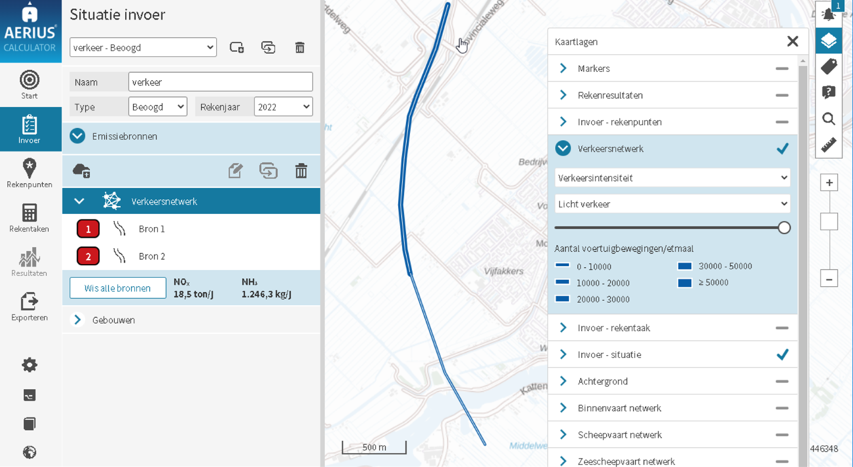
Figuur 42: Voorbeeld van de invoer van meerdere bronnen op één enkel wegsegment (links). Aan de rechterkant is te zien hoe intensiteiten kunnen worden gevisualiseerd. Er zijn twee wegsegmenten getekend. Het bovenste segment heeft een hogere verkeersintensiteit en daarom een dikkere lijn, volgens de legenda rechts
Voor iedere aangemaakte intensiteit geef je als gebruiker vervolgens aan of de emissie berekend moet worden op basis van 'voorgeschreven emissiefactoren', of op basis van 'eigen specificatie'.
Bij keuze voor 'voorgeschreven emissiefactoren' geef je per voertuigtype (licht, middelzwaar, zwaar en bussen) aan hoeveel voertuigbewegingen er plaatsvinden op de weg. In het geval van Snelwegen, moet je ook de maximumsnelheid kiezen. Op basis van de ingevulde gegevens en de emissiefactoren in de database wordt de emissie NOₓ en NH₃ berekend. Welke emissiefactor gebruikt wordt bij de emissieberekening, hangt af van:
Het wegtype dat je hebt gekozen voor je wegvak
Binnen bebouwde kom (doorstromend): emissiefactoren voor niet-snelwegen (variant 'doorstromend stadsverkeer')
Binnen bebouwde kom (normaal): emissiefactoren voor niet-snelwegen (variant 'normaal stadsverkeer')
Binnen bebouwde kom (stagnerend): emissiefactoren voor niet-snelwegen (variant 'stagnerend stadsverkeer')
Buitenwegen: emissiefactoren voor niet-snelwegen (variant 'buitenweg')
Snelwegen: emissiefactoren voor snelwegen
Het rekenjaar van de situatie (de emissiefactoren worden per jaar vastgesteld)
De gekozen maximale snelheid (alleen bij snelwegen van invloed)
De eventueel ingevulde stagnatie ('% in file') per voertuigtype
Bij Snelwegen en bij Buitenwegen wordt voor het percentage 'in file' gerekend met de emissiefactoren voor stagnerend verkeer.
Bij Binnen Bebouwde Kom wordt voor het percentage 'in file' gerekend met de emissiefactoren voor 'stagnerend stadsverkeer'. LET OP: als je kiest voor wegtype 'binnen bebouwde kom - stagnerend', wordt er al met 100% stagnatie gerekend. De emissies bij dit wegtype, zijn dus gelijk aan de emissies als je kiest voor 'doorstromend' maar vervolgens overal 100% file invult. Bij het wegtype 'stagnerend' kan je overigens ook nog steeds een percentage file invullen, maar dit heeft rekenkundig geen effect. Immers er wordt sowieso al met 100% file gerekend.
De voorgeschreven emissiefactoren voorrijdend verkeer worden bepaald door TNO. De emissiefactoren voor stikstofoxiden (NOₓ en NO₂ worden beschikbaar gesteld in de publicatie door de Minister van IenW, conform bijlage XXI van de Omgevingsregeling. De emissiefactoren voor ammoniak -eveneens bepaald door TNO- worden gepubliceerd door het RIVM. In het Handboek Data staat de correcte verwijzing naar de laatste publicatieversie van TNO. De emissiefactoren voor beide stoffen zijn opgenomen in AERIUS. Bij een nieuwe AERIUS versie worden deze emissiefactoren geactualiseerd.
Bij keuze voor 'eigen specificatie' hangt de emissie alleen af van het aantal voertuigbewegingen dat onder intensiteit is opgegeven en van de zelf opgegeven emissiefactor voor NOₓ en NH₃ voor deze voertuigen. Je geeft als gebruiker hier dus maar 1 keer het aantal voertuigbewegingen op (niet per voertuigtype), met 2 bijbehorende emissiefactoren (NOₓ en NH₃) die worden toegepast op de ingevulde aantallen. Voor de emissiefactor kan je kiezen voor een emissiefactor behorende bij een bepaalde Euroklasse (selecteren in lijst), of voor een zelf ingevulde emissiefactor. De emissiefactoren behorende bij een Euroklasse worden automatisch geactualiseerd. In het geval je de Euroklasse op 'Anders' laat staan en een eigen waarde invult, of wel een Euroklasse kiest maar vervolgens de waarden zelf overschrijft, dan wordt de emissiefactor niet automatisch geactualiseerd. Het gaat dan echt om een eigen emissiefactor en je bent als gebruiker dan zelf verantwoordelijk voor de onderbouwing ervan.
TIP: via de kaartlaag 'verkeersnetwerk' in het kaartlagenpaneel, kan je de verkeersintensiteiten (of de maximumsnelheid) in je verkeersnetwerk visualiseren op de kaart.
Voor een uitgebreide omschrijving van de methoden voor emissieberekening rijdend verkeer, zie ook de volgende bijlagen:
Bijlage 27: Emissieberekening rijdend verkeer - standaard - hoe emissie wordt berekend volgens de standaard emissiefactoren.
Bijlage 28: Emissieberekening rijdend verkeer - eigen specificatie - hoe emissie wordt berekend in AERIUS wanneer een eigen specificatie wordt opgegeven.
Koude start
Als een voertuig 2 uur of langer stil heeft gestaan is de motor afgekoeld en is er sprake van extra emissies door deze koude start.
Voor iedere aangemaakte koude start geef je als gebruiker aan of de emissie berekend moet worden op basis van 'voorgeschreven emissiefactoren', of op basis van 'eigen specificatie'.
Bij keuze voor 'voorgeschreven emissiefactoren' geef je per voertuigtype (lichte voertuigen, middelzware voertuigen, zware voertuigen en bussen) aan hoeveel koude starts er plaatsvinden. Op basis van de ingevulde gegevens en de emissiefactoren in de database wordt de emissie NOₓ en NH₃ berekend.
Bij keuze voor 'eigen specificatie' hangt de emissie alleen af van het aantal koude starts dat is opgegeven en van de zelf opgegeven emissiefactor voor NOₓ en NH₃ voor deze voertuigen. Je geeft als gebruiker hier dus maar 1 keer het aantal koude starts op (niet per voertuigtype), met 3 bijbehorende emissiefactoren (NOₓ, NO₂ en NH₃) die worden toegepast op de ingevulde aantallen. Voor de emissiefactor kan je kiezen voor een emissiefactor behorende bij een bepaalde Euroklasse (selecteren in lijst), of voor een zelf ingevulde emissiefactor. De emissiefactoren behorende bij een Euroklasse worden automatisch geactualiseerd. In het geval je de Euroklasse op 'Anders' laat staan en een eigen waarde invult, of wel een Euroklasse kiest maar vervolgens de waarden zelf overschrijft, dan wordt de emissiefactor niet automatisch geactualiseerd. Het gaat dan echt om een eigen emissiefactor en je bent als gebruiker dan zelf verantwoordelijk voor de onderbouwing ervan.
Koude start: parkeergarage en Koude start: overig
Voor het definiëren van een bron waarbij de koude starts plaatsvinden in een parkeergarage zijn de invoervelden voor bronkenmerken beschikbaar die horen bij een algemene bron. Voor overige koude startbronnen zijn geen invoervelden voor bronkenmerken beschikbaar, deze worden bepaald op basis van voertuigtype. Indien er wordt gekozen voor eigen specificatie moet daarom aangegeven worden met de bronkenmerken van welk voertuigtype gerekend wordt.
7.2.13 Emissies - binnenvaart
Bij binnenvaart wordt de emissie bepaald op het niveau van scheepvaartbewegingen (vaarroute) of scheepvaartbezoeken (aanlegplaatsen) per scheepvaarttype, in combinatie met extra gegevens over de schepen en een bepaalde set emissiefactoren.
Bij een binnenvaart aanlegplaats maak je 'bezoeken' aan per scheepvaarttype. Je geeft een eigen omschrijving, kiest het scheepvaarttype en vult het aantal bezoeken (-) in voor dat type. Voor elk scheepvaartype geef je aan wat de gemiddelde verblijfstijd per bezoek is (uur), welk deel van de tijd de schepen aan de walstroom liggen en er dus geen emissie plaatsvindt (% van bezoektijd) en wat de beladingsgraad is van de schepen (% van beladingscapaciteit). Op basis van deze gegevens en emissiefactoren in de database, berekent AERIUS de emissie. Als er meerdere scheepstypen aanliggen, kan een volgend scheepstype op dezelfde manier worden aangemaakt. De totale emissie van de bron is de som van alle scheepstypen. Echter, ieder scheepstype wordt apart doorgerekend, want de bronkenmerken waarmee gerekend wordt zijn ook afhankelijk van het scheepstype.
Bij een binnenvaart vaarroute moet je altijd eerst het vaarwater kiezen. AERIUS doet daarvoor een suggestie, maar je moet dit als gebruiker controleren en je kan ook zelf een andere keuze uit de dropdown maken. Als hulpmiddel kan je de kaartlaag 'binnenvaart netwerk' aanzetten: deze toont de binnenvaart vaarwateren op kaart (Figuur 43).
Bij de keuze voor IJssel, Lek of Waal, speelt de stroomrichting een rol in de emissiebepaling. Stroomopwaarts is het brandstofverbruik en dus de emissie hoger dan stroomafwaarts. AERIUS geeft de stroomrichting voor de ingevoerde vaarroute aan op basis van het begin- en eindpunt van de getekende lijn (A en B), maar ook deze moet je als gebruiker controleren en indien aan de orde aanpassen, bijvoorbeeld in een bocht waar de stroomrichting net anders is dan automatisch bepaald wordt. Bij het bewerken van een vaarroute zijn de A en B zichtbaar op de kaart om je te helpen bij je controle.
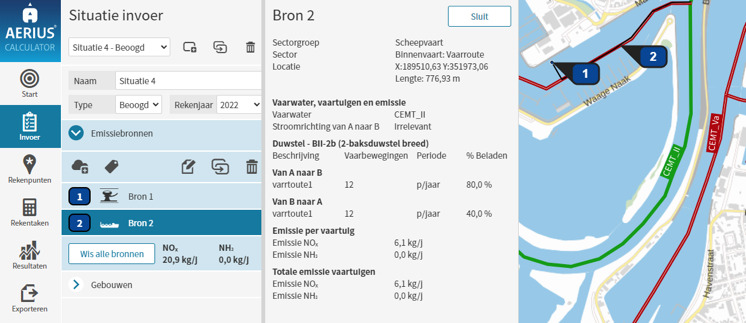
Figuur 43: Voorbeeld van een aanlegplaats en vaarroute waarbij rekening is gehouden met stroomrichting, type vaartuig en intensiteit per vaarrichting. Op de achtergrondkaart is de kaartlaag ´Binnenvaart netwerk´ te zien, waarbij het vaarwater kan worden afgelezen
Als de vaarroute en eventueel de stroomrichting gedefinieerd zijn, kan je vervolgens per scheepstype intensiteiten opgeven. Dit is het niveau waarop de emissie bepaald wordt. Je geeft een eigen beschrijving (naam), kiest het vaartuigtype en geeft aan hoeveel schepen van A naar B en hoeveel andersom varen. Ook de beladingsgraad moet je weer opgeven: dit heeft invloed op de verspreidingsberekening. Op basis van deze ingevulde gegevens en emissiefactoren in de database, wordt de emissie berekend. Als er meerdere scheepstypen varen, kan je een volgend scheepstype op dezelfde manier aanmaken. De totale emissie van de bron is de som van alle scheepstypen. Ieder scheepstype wordt wel apart doorgerekend, want de bronkenmerken waarmee gerekend wordt zijn afhankelijk van het scheepstype en de beladingstoestand.
LET OP: bij sommige binnenvaart wateren wordt ter hoogte van sluizen gerekend met een sluisophoogfactor op de emissies. Dit kan je als gebruiker niet aanpassen. Waar sprake is van sluisophoogfactoren is te zien in de kaartlaag Binnenvaart netwerk (groen blokje met de ophoogfactor (factor waarmee de emissie vermenigvuldigd wordt)).
Meer informatie over het bepalen van de stroomrichting en de berekening van de scheepvaartemissie is opgenomen in de onderstaande bijlagen:
7.2.14 Emissies - zeevaart
Bij zeevaart wordt de emissie bepaald op het niveau van scheepvaartbewegingen (vaarroute) of scheepvaartbezoeken (aanlegplaatsen) per scheepvaarttype, in combinatie met extra gegevens over de schepen en een bepaalde set emissiefactoren.
Bij een zeescheepvaart aanlegplaats maak je 'bezoeken' aan per scheepvaarttype. Je geeft een eigen omschrijving, kiest het scheepvaarttype en vult het aantal bezoeken in voor dat type. Voor elk bezoek geef je aan wat de verblijfstijd is en welk deel van de tijd de schepen aan de walstroom liggen (geen emissie). Op basis van deze gegevens en emissiefactoren in de database, berekent AERIUS de emissie. Als er meerdere scheepstypen aanliggen, kan je een volgend scheepstype op dezelfde manier aanmaken. De totale emissie van de bron is de som van alle scheepstypen. Echter, ieder scheepstype wordt apart doorgerekend, want de bronkenmerken waarmee gerekend wordt zijn ook afhankelijk van het scheepstype.
Bij een zeescheepvaart zeeroute of een zeescheepvaart binnengaatse route wordt de emissie bepaald op het niveau van vaartuigbewegingen per scheeptype (Figuur 44). Je geeft per scheeptype een eigen beschrijving (naam), kiest het vaartuigtype en geeft aan hoeveel schepen van A naar B en hoeveel andersom varen. Op basis van deze ingevulde gegevens en emissiefactoren in de database, wordt de emissie berekend. Als er meerdere scheepstypen varen, kan je een volgend scheepstype op dezelfde manier aanmaken. De totale emissie van de bron is de som van alle scheepstypen. Echter, ieder scheepstype wordt apart doorgerekend, want de bronkenmerken waarmee gerekend wordt zijn ook afhankelijk van het scheepstype.
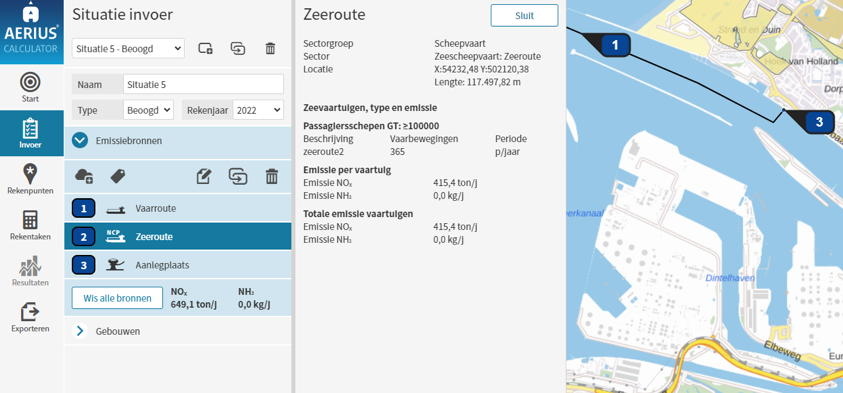
Figuur 44: Voorbeeld van een invoer voor zeescheepvaart. Emissiebron 3 is de aanlegplaats en bron 1 is de vaarroute in dit voorbeeld. Op de achtergrond is de kaartlaag ‘Zeescheepvaart netwerk’ weergegeven
LET OP: Een zeescheepvaart binnengaatse route kan je koppelen aan een aanlegplaats zeevaart. In dat geval zal bij de emissieberekening van de varende schepen, aanvullend rekening gehouden worden met een ophoogfactor voor het manoeuvreren. De omvang van de afstand waarop deze ophoogfactor geldt en de omvang van de ophoogfactor, zijn scheepstype afhankelijk. De ophoogfactor voor manoeuvreren speelt niet bij binnenvaart of zeeroutes.
De methode voor berekening van emissie van de zeescheepvaart is nader toegelicht in Bijlage 32: Emissieberekening zeeschepen.
7.2.15 Emissies - dierhuisvesting
Bij dierhuisvesting wordt de emissie bepaald op het niveau van het onderliggende huisvestingssysteem. Bij iedere dierhuisvestingsbron voeg je als gebruiker daarom 1 of meerdere huisvestingssystemen toe (Figuur 45). Per huisvestingssysteem geef je aan wat voor emissiefactor er geldt en hoeveel dieren erin staan en dit leidt tot een bepaalde emissie behorende bij dat huisvestingssysteem. Bij meerdere huisvestingssystemen in één dierhuisvestingsbron, worden de emissies per huisvestingssysteem opgeteld en in zijn geheel doorgerekend.
Een huisvestingssysteem binnen een dierhuisvestingsbron kan je op twee manieren definiëren:
Op basis van huisvestingssystemen van de Omgevingsregeling
Op basis van eigen specificatie
Bij een dierhuisvesting op basis van huisvestingssystemen, kies je het gewenste huisvestingssysteem uit een dropdown en vul je het aantal dieren in. Aanvullend kan je kiezen voor aanvullende technieken (een techniek uit de beschikbare lijst, een luchtwasser of een techniek op basis van eigen specificatie), waarbij deze als extra regel worden toegevoegd bij het huisvestingssysteem. Deze aanvullende technieken verlagen de emissie. De uiteindelijke emissie wordt vervolgens automatisch berekend op basis van de ingevulde gegevens en emissiefactoren uit de database, die bij een nieuwe AERIUS versie geactualiseerd worden.
Bij een huisvestingssysteem op basis van eigen specificatie, geef je als gebruiker een omschrijving en kies je de diersoort. Vervolgens geef je aan om hoeveel dieren het gaat en wat de emissiefactor moet zijn (in kg/dierplaats/jaar). Op basis van de ingevulde gegevens wordt de emissie berekend. Let wel: een eigen emissiefactor wordt niet automatisch geactualiseerd bij inlezen in een nieuwe AERIUS versie. Het is immers een eigen gekozen waarde waar je als gebruiker de onderbouwing/afweging voor hebt.
Hoe de emissieberekening voor dierhuisvesting vervolgens in zijn werk gaat in AERIUS is toegelicht in Bijlage 33: Emissieberekening dierhuisvesting .
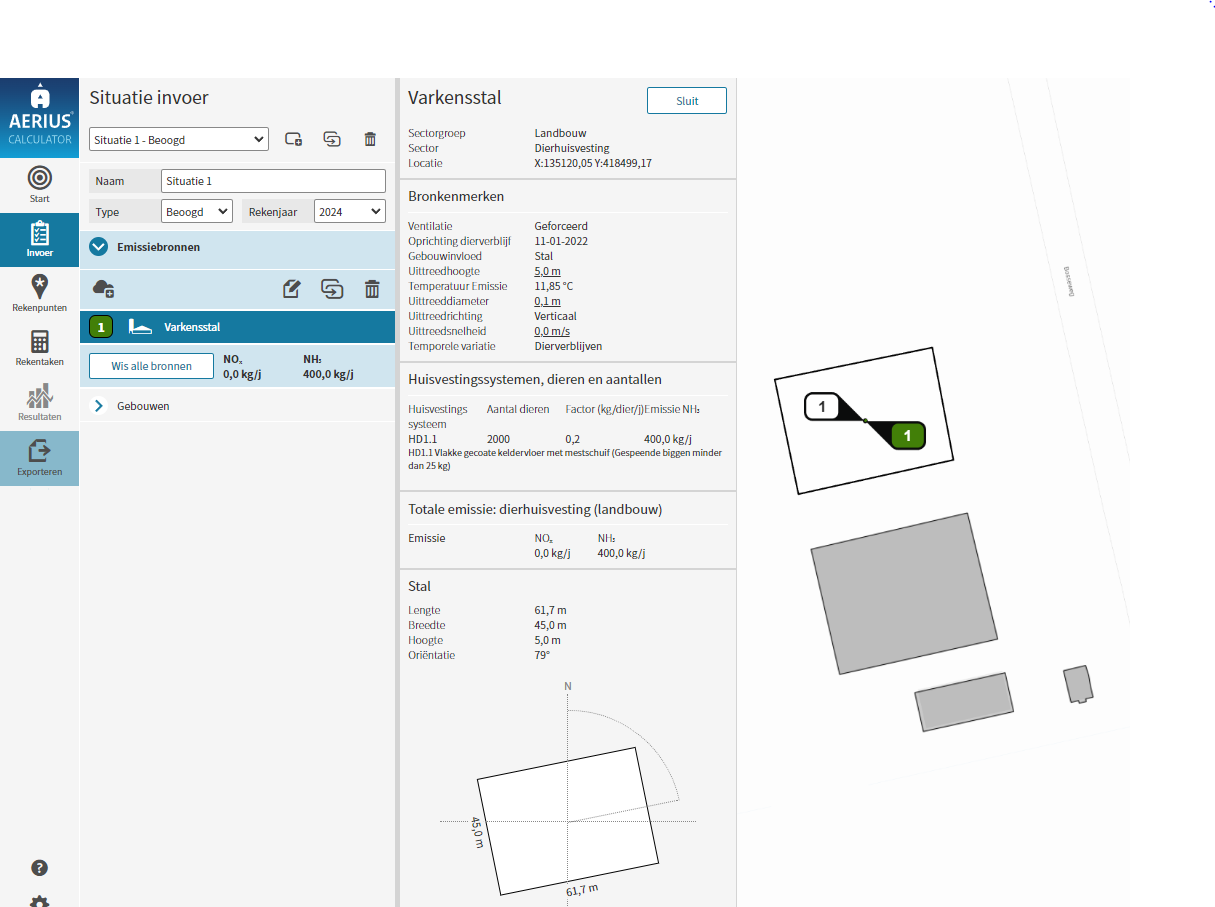
Figuur 45: Voorbeeld van een invoer van dierhuisvestingsemissies, gekoppeld aan een gebouw waar gebouwinvloed voor kan worden berekend. De gebouwen op de achtergrondkaart die donkergrijs zijn getekend zijn afkomstig van de kaartlaag ‘BAG’. De emissie wordt in dit voorbeeld berekend op basis van de emissiefactoren van het opgegeven huisvestingssysteem
7.2.16 Emissies - mobiele werktuigen
Mobiele werktuigen zijn machines of voertuigen die geen gebruik maken van de openbare weg en bijvoorbeeld worden ingezet in de industrie, landbouw of bij bouwprojecten. Voorbeelden van mobiele werktuigen zijn tractoren en landbouwwerktuigen, graafmachines, bulldozers, shovels, heftrucks, hijskranen en ook statische bronnen zoals generatoren en aggregaten. Omdat deze een relatief hoge emissie kennen ten opzichte van voertuigen op de weg, hebben deze een aparte categorie (Figuur 46).
Bij een mobiele werktuigen-bron worden de emissies bepaald per stageklasse. Bij iedere bron voeg je als gebruiker daarom één of meer stageklassen toe. Per aangemaakte stageklasse geef je een eigen beschrijving (naam) en geef je aan om welke stage klasse het gaat (dropdown). Vervolgens vul je het brandstofverbruik, het aantal draaiuren en - indien aan de orde - het AdBlue verbruik in. Op basis van deze gegevens en emissiefactoren uit de database, wordt de emissie per stageklasse berekend. Als er meerdere stageklasse worden aangemaakt, wordt de emissie opgeteld om te komen tot de totale emissie van de bron. De emissiefactoren worden geactualiseerd bij een nieuwe AERIUS versie.
Het is (nog) niet mogelijk om mobiele werktuigen te kunnen doorrekenen op basis van een eigen emissiefactor. De methode voor emissieberekening van mobiele werktuigen in AERIUS is toegelicht in Bijlage 34: Emissieberekening mobiele werktuigen.
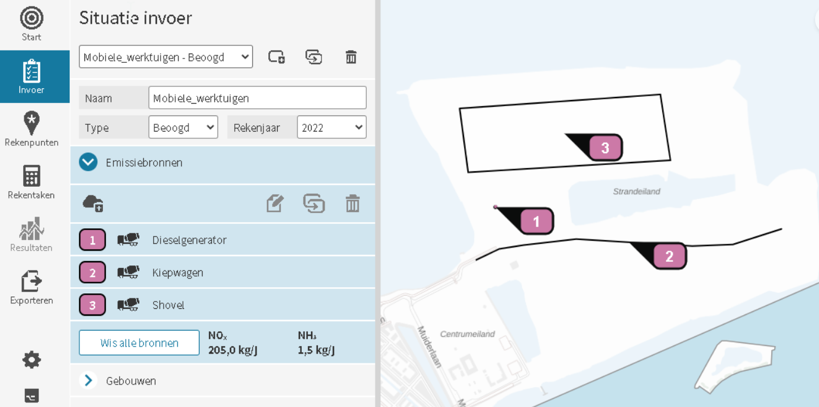
Figuur 46: Voorbeeld van de invoer van mobiele werktuigen als emissiebron. Er zijn drie voorbeelden gegeven: een puntbron, een lijnbron en een vlakbron. De drie typen bronnen kunnen opgegeven worden afhankelijk van welke het beste past bij het type beweging (statisch, vaste route of over een vast terrein)
7.2.17 Aandachtspunten
Onderstaand nog een kort overzicht met (niet uitputtend) een paar aandachtspunten bij het aanmaken van je invoer:
Algemeen geldt het advies om geen persoonsgegevens of persoonlijke informatie op te nemen in naamvelden, bijvoorbeeld bij de naam van een scenario of van een emissiebron
Algemeen geldt dat je als gebruiker altijd goed moet opletten of de defaultwaarden die AERIUS hanteert wel kloppen met je eigen situatie. Dit geldt zeker voor bijvoorbeeld een sectorgroep als industrie, waarbinnen meerdere sectoren met eigen kenmerken zijn opgenomen. Je bent als gebruiker ook zelf verantwoordelijk voor de juiste emissie (bij generieke bronnen) of de juiste invoer van activiteiten (bij rekenen met standaard emissiefactoren)
Algemeen geldt ook het advies om dicht bij een Natura 2000-gebied de bronnen zo nauwkeurig mogelijk te modelleren
Voor het wel of niet rekenen met gebouwinvloed, is van belang dat je als gebruiker eerst de afweging maakt of gebouwinvloed relevant is voor je specifieke situatie, en daarna of dit via de gebouwmodule in AERIUS gemodelleerd kan worden. Zie voor meer informatie paragraaf 4.8 over gebouwinvloed.
Specifiek voor scheepvaart geldt dat je zelf goed moet opletten of de aantallen en typen schepen bij een aanlegplaats, overeenkomen met de aantallen op de vaarwegen die de aanlegplaats aandoen. De vaartuigtypen op de vaarweg kunnen (nog) niet automatisch worden overgenomen bij de aanlegplaats
Specifiek voor binnenvaart geldt dat je goed moet controleren of het gekozen vaarwater en eventueel de stroomrichting kloppen, omdat dit van invloed is op de berekende emissie
De sector luchtverkeer vereist specialistische kennis. Emissie kan volgens de wensen van de gebruiker gemodelleerd worden
Bij mobiele werktuigen kunnen alle typen bron aan de orde zijn. Bij een vaste standplaats is keuze voor een puntbron logisch. Als het werktuig langs een vaste route beweegt kan je kiezen voor een lijnbron. Bij beweging verspreid over een bepaald (deel van het) terrein kan je een vlakbron gebruiken.
7.3 Stap 3: Eigen rekenpunten (indien relevant)

AERIUS rekent automatisch op een vaste set rekenpunten, relevant voor een aanvraag in het kader van een natuurvergunning. Je hoeft dit als gebruiker niet zelf in te voeren. Het is echter mogelijk deze set rekenpunten uit te breiden met eigen rekenpunten, als je bijvoorbeeld voor je aanvraag ook in het buitenland moet rekenen. Dit is optioneel.
AERIUS Check: geen mogelijkheid voor eigen rekenpunten
In AERIUS Check, het is niet mogelijk eigen rekenpunten aan te maken of door te rekenen. Voor een depositievracht berekening in het kader van de subsidieregelingen met gebiedsspecifieke of landelijke drempel zijn eigen rekenpunten niet aan de orde.
Eigen rekenpunten kan je intekenen op de kaart of importeren. De berekening voor eigen rekenpunten gaat op dezelfde wijze als op rekenen op het vaste rekengrid. Dat betekent dat OPS ook voor eigen rekenpunten tot maximaal 25 km rekent in AERIUS, en dus geen bijdrage zal berekenen voor emissiebronnen die verder weg liggen.
TIP: het is mogelijk snel rekenpunten achter elkaar aan te plaatsen op de kaart, door gebruik te maken van de sneltoetscombinatie 'c en dan a' en dan op de kaart te klikken. Het is dan niet nodig steeds 'nieuw' te doen. Op het moment dat je 'bewaar' klikt, zijn alle rekenpunten ineens opgeslagen.
TIP: Je kan één of een selectie van rekenpunten in de lijst via multiselect (ctrl+klik) selecteren en dan verwijderen.
TIP: naast het handmatig plaatsen van rekenpunten, is het ook mogelijk om automatisch rekenpunten te laten plaatsen. Deze functie werkt als volgt:
Je kiest voor 'automatisch rekenpunten plaatsen' in plaats van 'nieuw rekenpunt plaatsen'
Je kiest hoe je automatisch eigen rekenpunten wilt plaatsen:
Op dichtstbijzijnde natuurgebieden in het buitenland (default aan), e/o
Op dichtstbijzijnde habitattypen in binnenland, binnen straal van [zelf in te vullen] meter (maximaal 25.000 meter/ 25 km)
Je selecteert de situatie op basis waarvan je automatisch rekenpunten wilt plaatsen
Je klikt op 'Bepaal' en dan zie je hoeveel rekenpunten er gevonden worden. Je kunt dan kiezen voor annuleren, of je kan de rekenpunten toevoegen aan de lijst met eigen rekenpunten. Je kan ook je keuzes aanpassen en opnieuw rekenpunten bepalen.
Bij toevoegen, worden de rekenpunten gesorteerd in de lijst opgenomen, en wel op volgorde van de afstand van de bronnen tot het natuurgebied waartoe zij behoren. Rekenpunten in het dichtstbijzijnde natuurgebied staan bovenaan. Rekenpunten in hetzelfde natuurgebied zijn gesorteerd op afstand van de bronnen tot het rekenpunt.
De rekenpunten worden toegevoegd onderaan de lijst met rekenpunten in de Calculator. Rekenpunten die al in de Calculator stonden worden niet overschreven.
De afstandsbepaling bij het automatisch plaatsen, gebeurt als volgt:
Er wordt een 'elastiekje' rondom de bronnen gelegd (convex hull) en vervolgens worden eerst alle natuurgebieden en relevante habitatten binnen een straal van 25 kilometer (of kleiner als de gebruiker een kleinere straal heeft ingevuld) rondom dat elastiekje bepaald.
Voor elk natuurgebied en relevante habitat wordt vervolgens de locatie bepaald die het dichtst bij het elastiekje ligt. Hier wordt een rekenpunt geplaatst. De automatisch gegenereerde naam van het rekenpunt geeft aan welk natuurgebied het betreft, wat de afstand is, en welk habitattype het betreft.
Als meerdere rekenpunten op dezelfde locatie vallen (wat voorkomt als een natuurgebied en/of habitatten overlappen), worden deze punten samengevoegd tot 1 rekenpunt, waarbij de naam van het rekenpunt al deze gebieden benoemt.
Als er op de dichtstbijzijnde afstand tot een gebied geen relevant habitattype ligt, wordt er op die plek toch een rekenpunt neergelegd. Op die manier ligt er altijd een rekenpunt op de kortste afstand tot het gebied. Een dergelijk rekenpunt heeft in de naam alleen het gebied, geen habitattype.
Goed om te weten:
Eigen rekenpunten zijn niet situatie-specifiek: ze gelden voor de berekening als geheel en dus voor alle situaties. Daarom zijn ze onder een aparte menuknop opgenomen en niet onder 'Invoer' van een situatie. Bij het exporteren van een GML per situatie, worden eigen rekenpunten automatisch opgenomen onder de invoergegevens. Bij het weer inladen van een GML laad je dus ook de rekenpunten opnieuw in. Bij het exporteren van een GML met resultaten, komen de rekenpunten bij invoer en resultaten terug.
AERIUS gaat er vanuit dat eigen rekenpunten onderdeel zijn van de berekening voor de aanvraag omgevingsvergunning Natura 2000-activiteit en worden daarom altijd automatisch mee doorgerekend, indien aanwezig. Bij gebruik van 'automatisch plaatsen' rekenpunten kan de gebruiker zelf de rekenpunten die niet relevant zijn, weer verwijderen, alvorens de berekening te starten.
Voor de OPS-berekening wordt gekeken in welk 'AERIUS hexagoon' het eigen rekenpunt ligt. Bij de doorrekening wordt het grondgebruik en terreinruwheid van dat AERIUS-hexagoon gebruikt. LET OP: dit is niet beperkt tot hexagonen in natuurgebieden in Nederland; informatie op hexagoonniveau over grondgebruik en terreinruwheid is beschikbaar voor het gehele gebied van de geografische rekengrondslag (zie paragraaf 4.2.1). Bij SRM-2 speelt dit niet: daar wordt preSRM gebruikt en die haalt informatie op basis van de coördinaten van een rekenpunt op.
Bij het weergeven van resultaten voor het eigen rekenpunt, wordt de achtergronddepositie getoond behorende bij het AERIUS-hexagoon waar het eigen rekenpunt aan is gekoppeld.
Bij het automatisch aanmaken van eigen rekenpunten wordt er geen rekening gehouden met hexagonen met een hersteldoel.
7.4 Stap 4: Definiëren rekentaken
Als je de situaties hebt gedefinieerd en de invoer (emissiebronnen en gebouwen) binnen de situaties hebt vastgesteld, dan kan je rekentaken gaan aanmaken. Hiervoor ga je als gebruiker naar de menuknop 'Rekentaken'. Deze menuknop wordt actief zodra er sprake is van minimaal 1 situatie.
7.4.1 Wat is een rekentaak?
Een rekentaak is een combinatie van gezamenlijk door te rekenen situaties, volgens bepaalde rekeninstellingen. Er zijn verschillende typen rekentaken die je kan aanmaken en doorrekenen. Het type rekentaak bepaalt wat voor berekening wordt uitgevoerd in Calculator:
Projectberekening
Maximaal tijdelijk effect
Enkele situatie
AERIUS Check: type berekening is altijd 'depositievracht'
In AERIUS Check, er is maar 1 type rekentaak beschikbaar: een depositievracht berekening. Deze betreft altijd 1 referentiesituatie.
Het is mogelijk meerdere rekentaken aan te maken en door te rekenen. Als je bijvoorbeeld meerdere referentiesituaties hebt, kan je meerdere rekentaken aanmaken en bij elke rekentaak een andere referentiesituatie kiezen.
Afhankelijk van het type rekentaak gelden er bepaalde voorwaarden waaraan de rekentaak moet voldoen:
Welke situaties mogen of moeten in de rekentaak opgenomen worden?
Welke opties heb je voor het rekenen? ('rekenmethode'):
'OwN2000-methode' betekent voor Calculator dat er gerekend wordt op alle hexagonen (zowel relevante hexagonen als extra beoordelingshexagonen met een hersteldoel), plus op eventuele eigen rekenpunten.
'Alleen eigen rekenpunten' betekent dat er alléén op eigen rekenpunten wordt gerekend (snelle berekening).
AERIUS Check: rekenmethode is altijd 'OwN2000-methode'
In AERIUS Check, er is maar 1 rekenmethode beschikbaar: de OwN2000-methode. Immers, eigen rekenpunten kunnen niet doorgerekend worden. Rekenen volgens de OwN2000-methode betekent dat de berekening alleen op relevante hexagonen wordt uitgevoerd, net als bij berekeningen in het kader van Natura 2000-activiteiten.
In Tabel 8 hieronder is opgenomen welke typen rekentaak er zijn en welke mogelijkheden en voorwaarden er gelden.
| Type rekentaak | Welke type situaties mogen in de rekentaak? | Welke opties (rekenmethode)? | Toelichting |
|---|---|---|---|
| Projectberekening | Verplicht: - 1 Beoogd Optioneel: - 1 Referentie - 1 of meer Saldering | - OwN2000-methode - Alleen eigen rekenpunten | Als je de projectberekening als pdf-rapportage wilt exporteren, is 'OwN2000-methode' verplicht |
| Maximaal tijdelijk effect | Verplicht: - 1 of meer Tijdelijke Optioneel: - 1 Referentie - 1 of meer Saldering | - OwN2000-methode - Alleen eigen rekenpunten | |
| Enkele situatie | Verplicht: - 1 situatie, ongeacht type | - OwN2000-methode - Alleen eigen rekenpunten | |
| Depositievracht (ALLEEN in Check) | Verplicht - 1 situatie van het type 'Referentie' | - OwN2000-methode |
Tabel 8: Beschikbare typen rekentaak, mogelijkheden en opties met voorwaarden
In het rechterpaneel, zie je altijd een tabel met daarin een overzicht van alle situaties waaruit je kan kiezen. De situaties die je hebt geselecteerd in de openstaande rekentaak, worden in deze tabel automatisch gemarkeerd met een blauw balkje. Hierdoor zie je direct welke van de situaties in de rekentaak zitten. Tevens kan je in de tabel op hoofdlijnen zien wat er is opgenomen in elke situatie (aantal bronnen, emissies, etc.).
7.4.2 Wat wordt doorgerekend?
AERIUS Calculator bepaalt op basis van ingevulde emissies van de stikstofverbindingen NOₓ (stikstofoxides) en of NH₃ (ammoniak) de totaal-stikstofdepositie. De berekening gebeurt steeds per rekentaak.
Indien er nog geen rekentaken aangemaakt of geïmporteerd zijn, kun je een rekentaak aanmaken door op de knop 'Nieuwe rekentaak' te klikken. Zodra er één of meerdere rekentaken beschikbaar zijn, worden deze getoond in een lijst met daarboven meerdere knoppen.
- Nieuwe rekentaak: deze knop is altijd actief en opent het invoerscherm om een rekentaak aan te maken
Voor de andere knoppen is het noodzakelijk eerst een rekentaak uit de lijst te selecteren, vervolgens kan deze taak middels de knoppen worden:
Bewerkt
Berekend
Geëxporteerd
Gekopieerd
Verwijderd
Een rekentaak kan ook gestart worden door op de knop 'Bereken' achter de taak in de lijst te klikken. Zodra het rekenen is gestart verschijnt er een 'Annuleer'-knop achter de taak in de lijst waarmee de berekening kan worden afgebroken.
Je kan meerdere rekentaken tegelijk aanzetten en parallel doorrekenen. Als je een berekening start, geeft AERIUS de status van de rekentaak aan met een icoon in het menu rekentaken. Er zijn 3 verschillende iconen (Figuur 47)
wachtrij: De rekentaak staat in de wachtrij; het getal geeft aan hoeveel rekentaken voor je in de wachtrij staan;
spinnewiel: De rekentaak wordt uitgevoerd;
- De balk met de naam van rekentaak vult zich tijdens het rekenen met een blauwe kleur. Dit geeft aan hoeveel procent van de berekening er heeft plaatsgevonden.
vink: De rekentaak is afgerond.
De betekenis verschijnt als tooltip in AERIUS als je met de muis over het symbool gaat.
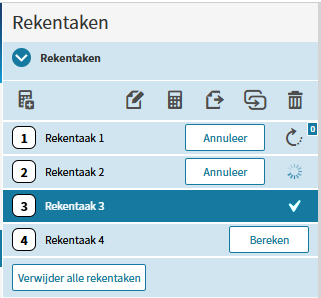
Figuur 47: Een voorbeeld van de verschillende iconen in het menu Rekentaken. Aan de rechterkant staan van boven naar onder de iconen wachtrij, spinnewiel en vink. De gebruiker heeft rekentaak 4 nog niet gestart
Bij het bekijken van je resultaten, moet je in dat geval aangeven van welke rekentaak je de resultaten wilt zien. Dit gaat met een dropdown menu.
Per rekentaak worden meerdere resultaten gegenereerd, die onder Resultaten ingezien kunnen worden:
Voor rekentaken van het type Projectberekening wordt standaard een projectberekening uitgevoerd. Dit is de bijdrage van de beoogde situatie, minus de bijdrage in de referentiesituatie (indien geselecteerd in de rekentaak) en minus de afgeroomde bijdrage in de salderingssituatie(s) (indien geselecteerd in de rekentaak). De projectberekening is een netto rekenresultaat dat hoort bij de Beoogde situatie uit de betreffende rekentaak. Daarom zie je in de applicatie en pdf-rapportage alleen resultaten op de hexagonen die voor de Beoogde situatie relevant zijn (liggend binnen 25 km van enige bron uit de Beoogde situatie). De projectberekening rekentaak kan je ook exporteren als pdf-rapportage via de export optie 'rapportage', tenminste als de rekenmethode in de rekentaak op 'OwN2000-methode' is gezet.
Voor rekentaken van het type maximaal tijdelijke effect, wordt standaard per rekenpunt berekend wat de hoogste van alle tijdelijke bijdragen is, minus de bijdrage in de referentiesituatie (indien geselecteerd in de rekentaak) en minus de afgeroomde bijdrage in de salderingssituatie(s) (indien geselecteerd in de rekentaak). Het resultaat van de maximaal tijdelijk effect berekening is alleen in de applicatie zelf beschikbaar. Het is niet mogelijk een pdf-rapportage te exporteren voor dit type rekentaak. De maximaal tijdelijk effect berekening hoort bij alle 'tijdelijke situaties' uit de betreffende rekentaak, en wordt daarom uitgevoerd op alle hexagonen die voor minimaal één van de tijdelijke situaties relevant zijn (binnen 25 km van enige bron liggen).
Voor alle rekentaken, ongeacht het type, wordt ook altijd het situatieresultaat berekend voor iedere situatie in de rekentaak. Bij Salderingssituaties gaat het om de afgeroomde resultaten. Je kan de situatieresultaten inzien door bij de Resultaat dropdown te kiezen voor 'situatieresultaat'. Je kan situatieresultaten ook exporteren als GML: dit doe je via het exporteren van 'Rekentaak' in het menu Exporteren.
AERIUS Check: depositievracht berekening
Voor rekentaken van het type depositievracht (alleen beschikbaar in AERIUS Check), wordt standaard de depositievracht berekend voor de gebiedsspecifieke en de landelijke drempel. De depositievracht wordt berekend door alle depositiebijdragen boven de rekengrens van 0,005 mol/ha/jaar, bij elkaar op te tellen per Natura 2000 gebied (gebiedsspecifieke drempel) of voor alle Natura 2000 gebieden samen (landelijke drempel). Het resultaat wordt vervolgens afgezet tegen de betreffende drempelwaarden.
Het verschil in berekening tussen de twee drempels, zit in de subset van hexagonen die worden betrokken in de vrachtbepaling.
- Bij de gebiedsspecifieke drempel wordt uitgegaan van de OwN2000-registratieset (alle relevante hexagonen met een overschrijding of een bijna overschrijding van de KDW). Alleen bijdragen op deze hexagonen worden beschouwd.
- Bij de landelijke drempel worden alleen de relevante hexagonen beschouwd waar sprake is van een daadwerkelijke overschrijding van de KDW (totale depositie hoger dan de meest kritische KDW op de hexagoon). Alleen bijdragen op deze 'boven-KDW' hexagonen worden beschouwd. Dit is dus een subset van de OwN2000-registratieset.
LET OP:
Berekeningen met meer dan 5.000 emissiebronnen kunnen niet doorgerekend worden via de applicatie van Calculator. Hiervoor is een API-key nodig (zie ook paragraaf 8.1: Rekenen met de AERIUS Connect API).
Een berekening kan maar 1 keer gestart worden. Dat wil zeggen, dat als een identieke berekening al uitgevoerd is, je een melding zal krijgen dat de berekening die je wil doen, al uitgevoerd is. Je kan dan niet opnieuw rekenen (maar de resultaten onder Resultaten menu, zullen ook gewoon nog actueel zijn).
Je kan in de applicatie 3 berekeningen tegelijk aanzetten. Als je een vierde berekening aanzet, zal deze pas starten als een van de andere drie afgerond is.
7.4.3 Waar wordt gerekend als je kiest voor 'OwN2000-methode'?
AERIUS Calculator rekent in het kader van Natura 2000-activiteiten met een vooraf vastgelegd vast rekengrid. Bij de keuze 'OwN2000-methode' worden in de rekentaak de berekeningen op een vooraf vastgelegd vast rekengrid, aangevuld met eigen rekenpunten van de gebruiker zelf (indien aanwezig). Daarbij verdeelt AERIUS de berekening in een aantal rekenslagen met een constante rekentijd. Per rekenslag is het product van het aantal bronnen en het aantal rekenpunten een constante. De opdeling in rekenslagen maakt het ook mogelijk om berekeningen van verschillende gebruikers parallel uit te voeren.
Het vaste rekengrid in AERIUS bestaat in de basis uit een raster van regelmatig neergelegde rekenpunten dat alle Natura 2000-gebieden dekt en als het ware over de kaart van Nederland wordt gelegd. Ieder rekenpunt in het vaste rekengrid wordt als representatief beschouwd voor een oppervlakte van 1 ha rondom dat rekenpunt (een AERIUS-hexagoon). Zie paragraaf 3.5 voor meer uitleg over de schaal van de berekeningen en de keuze voor hexagonen.
De berekening in Calculator vindt niet plaats op alle rekenpunten in het vaste rekengrid, omdat niet alle rekenpunten relevant zijn in het kader van een Natura 2000-activiteit. Welke hexagonen relevant zijn bij een stikstofdepositieberekening met AERIUS Calculator, wordt bepaald door de onderliggende natuurgegevens in AERIUS en is ook toegelicht in Bijlage 35: Bepalen relevante hexagonen, (bijna) overbelaste hexagonen en hexagonen met een hersteldoel. Op hoofdlijnen werkt dit als volgt:
Voor ieder Natura 2000-gebied is op kaart ingetekend waar bepaalde habitattypen en leefgebieden liggen. De ingetekende habitattypen en leefgebieden kunnen worden getoond als polygonen (vlakken) op kaart
Van elk habitattype is ook bekend of het aangewezen is om te beschermen, of gekoppeld aan een aangewezen soort of vogel die beschermd moet worden, en hoe stikstofgevoelig het is (welke Kritische Depositie Waarde of KDW geldt)
Ieder hexagoon van 1 hectare dat (deels) overlapt met één of meerdere polygonen met relevante stikstofgevoelige natuur die beschermd moet worden, doet mee als 'relevant hexagoon' bij een stikstofdepositieberekening in AERIUS Calculator. Ook ingetekende gebieden die als 'onbekend maar naar verwachting relevant' zijn aangeleverd, worden als 'relevant' beschouwd
Voor alle relevante hexagonen binnen de maximale rekenafstand in OPS wordt gerekend en is het mogelijk depositieresultaten te zien in Calculator (gebruiker kan dit kiezen).
Voor de stikstofregistratie zijn alleen de relevante hexagonen van belang waar ook sprake is van een (dreigende) overschrijding van een KDW (minder dan 70 mol/ha/jaar onder de meest kritische KDW). Immers, zonder (dreigende) KDW overschrijding op een hectare is er ook geen stikstofprobleem.
In Calculator worden default de resultaten getoond op de 'OwN2000-registratie set', de hexagonen die vanuit het oogpunt van stikstofregistratie (Register) relevant zijn en waarop ook de pdf-bijlage (projectberekening) gebaseerd is. Het gaat om relevante hexagonen waar tevens sprake is van een (bijna) overbelasting van de meest kritische KDW. LET OP: omdat hierbij wordt uitgegaan van de meest strenge KDW op een hexagoon, kunnen er hexagonen in de registratieset zitten waar meerdere relevante habitattypen op voorkomen, die niet allemaal daadwerkelijk (bijna) overbelast hoeven te zijn.
AERIUS Check: wisselen tussen weergave gebiedsspecifieke en landelijke drempel
In Check worden depositievracht resultaten default getoond voor de landelijke drempel. Dat betekent dat je bij de resultaten de berekende depositievracht ziet, uitgaande van alleen de relevante hexagonen waar de achtergronddepositie boven de KDW zit ('boven-KDW' hexagonen). Dit is een subset van de 'OwN2000-registratieset', die ook de relevante hexagonen met een bijna KDW overschrijding bevat (achtergronddepositie minder dan 70 mol/ha/jaar onder de KDW).
Het is mogelijk om bij depositievracht resultaten via de weergave dropdown te wisselen naar resultaten voor de gebiedsspecifieke drempel in plaats van de landelijke drempel. Je ziet dan wat de depositievracht per Natura2000 gebied is, uitgaande van alle hexagonen uit de OwN2000-registratieset. Dit zijn dus de relevante hexagonen waar sprake is van een overschrijding van de KDW of van een bijna overschrijding van de KDW (achtergronddepositie minder dan 70 mol/ha/jaar onder de KDW).
Uit bovenstaande volgt dat het rekengrid van AERIUS als zodanig vaststaat - de rekenpunten liggen op vaste plekken -, maar dat de selectie relevante hexagonen waarop daadwerkelijk gerekend wordt kan veranderen wanneer de natuurgegevens in AERIUS gewijzigd worden. Daarnaast volgt eruit dat als de natuurgegevens en/of de totale depositiegetallen veranderen, een relevant hexagoon kan wisselen van wel (bijna) overbelast naar niet (bijna) overbelast, of vice versa. Dit kan ertoe leiden dat een hexagoon dat eerst niet in de 'stikstofregistratieset' zat, bij actualisatie van de gegevens daar wel in terecht komt, of andersom.
Oftewel, het zijn de natuurgegevens en de gegevens omtrent totale depositie in AERIUS, die aan een hexagoon al dan niet relevantie geven in het kader van de Wet natuurbescherming.
Geeft nadere info over het bepalen van de relevante hexagonen.
7.5 Stap 5: Bekijken en beoordelen resultaat
In Calculator kunnen meerdere rekentaken doorgerekend worden, en binnen een rekentaak worden er één of meerdere situaties doorgerekend. Daarnaast zijn er verschillende type resultaat beschikbaar, afhankelijk van het type situatie, en kan je resultaten op verschillende niveaus en vanuit verschillende invalshoeken beschouwen. Dit alles kan - na het rekenen - bekeken worden onder de menuknop Resultaten. Onderstaand wordt toegelicht welke keuzes je kan maken om te bepalen waar je naar kijkt, wat je dan eigenlijk ziet en wat het verschil is tussen de verschillende tabbladen met resultaten.
Zolang de berekening nog loopt, kan je de voortgang van de berekening al wel zien onder het menu 'Resultaten'. Hier wordt namelijk getoond bij welke stap de rekentaak is.
Stap 1: je staat nog in de wachtrij. Een icoon (Figuur 48) op de resultatenpagina geeft aan hoeveel wachtende rekentaken er nog voor de berekening van de gebruiker in de wachtrij staan. Over het algemeen zal de gebruiker langer op de resultaten moeten wachten als het nummer in het icoon hoger is. AERIUS toont het icoon ook in de menu's Rekentaken en Exporteren, nadat een berekening of export is gestart.
Als je een rekentaak met resultaten inlaadt, kan je ook bij deze stap binnenkomen. Het betekent dat je aangeboden bestand nog niet aan de beurt is.Stap 2: de rekentaak wordt voorbereid. Een draaiend spinnewiel komt in plaats het icoon van de wachtrij. Het spinnewiel blijft ook zichtbaar in de volgende stappen tot de gehele berekening is afgerond.
Deze stap wordt overgeslagen als je een rekentaak met resultaten hebt geïmporteerd, omdat er dan al gerekend is.Stap 3: de rekentaak wordt uitgevoerd. Deze stap wordt overgeslagen als je een rekentaak met resultaten hebt geïmporteerd, omdat er dan al gerekend is.
Stap 4: de resultaten worden verwerkt. In deze stap worden onder andere de resultaten van verschillende situaties gecombineerd, om te komen tot bijvoorbeeld een projectberekening resultaat. Deze stap wordt daarom ook doorlopen als je een rekentaak met resultaten importeert.
Stap 5: de rekentaak is afgerond. Alle resultaten zijn binnen en worden getoond.

Figuur 48: Icoon voor de reken- of exporttaken in de wachtrij van AERIUS
7.5.1 Wat kies ik om te bekijken?
Na het rekenen kan je boven in het scherm via vier dropdowns de volgende keuzes maken:
Van welke rekentaak je de resultaten wilt zien. Dit gaat via een dropdown boven in het scherm.
Van welke situatie in die rekentaak je rekenresultaten wilt zien (keuze tussen je situaties in de rekentaak). Bij een Projectberekening staat default de Beoogde situatie open. Bij een maximaal tijdelijk effect berekening, zal één van de tijdelijke situaties geselecteerd zijn. Bij een enkele situatie berekening is er maar één situatie om te bekijken.
Welk type resultaat je wilt zien voor de geselecteerde situatie:
Bij beoogde situaties binnen een Projectberekening, wordt default het resultaat van de Projectberekening getoond. Dit is de bijdrage in de Beoogde situatie, minus de bijdrage in de Referentie en/of Salderingssituatie(s) (indien aanwezig). Het is echter ook mogelijk om te wisselen naar het situatieresultaat.
Bij tijdelijke situaties binnen een Maximaal tijdelijk effect berekening, wordt default het Maximaal tijdelijk effect getoond. Dit is de hoogste bijdrage van alle tijdelijke situaties, minus de bijdrage in de Referentie en/of Salderingssituatie(s) (indien aanwezig). Het is echter ook mogelijk te wisselen naar het situatieresultaat.
Voor referentie en salderingssituaties binnen een Projectberekening of een Maximaal tijdelijk effect berekening, is alleen een situatieresultaat beschikbaar: dit zijn ondersteunende situaties voor de projectberekening en de maximaal tijdelijk effect berekening. Bij salderingssituaties zie je altijd het afgeroomde resultaat.
Voor situaties binnen een berekening voor Enkele situatie, ongeacht het type situatie, is altijd alleen het situatieresultaat beschikbaar.
Voor welke stof je de resultaten wilt zien (is altijd totale stikstofdepositie NOₓ + NH₃)
Welke weergave je wilt zien. Dit bepaalt welke rekenpunten worden beschouwd bij de resultaten en getoond op de kaart:
- Default kijk je naar de OwN2000-registratieset: de hexagonen die ook gebruikt wordt bij de stikstofregistratie in Register en de set die de basis vormt voor de pdf-export. Het gaat om de relevante hexagonen waar ook daadwerkelijk sprake is van stikstofoverbelasting of waar deze dreigt (minder dan 70 mol onder KDW). Het is mogelijk te wisselen naar de weergave op 'alle relevante hexagonen' (dus ook de hexagonen zonder (bijna) overbelasting), naar 'eigen rekenpunten' (indien aanwezig) of naar de weergave hexagonen met een hersteldoel.
LET OP: in het geval je kijkt naar een Projectberekening, of naar een Maximaal tijdelijk effect berekening, EN je hebt een Referentiesituatie in je berekening, dan zie je extra weergave opties voor de OwN2000-registratieset en voor de Relevante hexagonen:
Weergave zonder de hexagonen met mogelijk randeffect
Weergave op alleen de hexagonen met mogelijk randeffect
LET OP: Bij het wisselen van situatie, type resultaat of weergave, veranderen de resultaten die je ziet. Immers je kijkt dan naar een andere situatie, een ander soort resultaat of naar een andere set rekenpunten. Als je onverwachte resultaten ziet, is het daarom altijd zinvol eerst de dropdowns te controleren: kijk je wel naar hetgeen je denkt?
AERIUS Check: wat kan ik kiezen om te bekijken?
In AERIUS Check gaat het uiteindelijk altijd om de resultaten voor depositievracht, en niet om individuele resultaten per hexagoon. De weergave van resultaten is daarom anders in AERIUS Check.
Wat hetzelfde is als in Calculator, is dat je met de dropdown voor rekentaak de rekentaak kiest waarvoor je resultaten wilt. Deze zit bovenin. Per rekentaak kan je vervolgens kiezen:
- De eerste dropdown laat zien welke situatie het betreft. Bij een depositievracht berekening is altijd sprake van maar 1 situatie, dus hier is geen keuze te maken.
- De tweede dropdown laat zien welk resultaattype je bekijkt. Default staat dit op 'depositievracht', maar je kan wisselen naar 'situatieresultaat'. In dat laatste geval krijg je de resultaten per hexagoon te zien.
- De derde dropdown laat zien voor welke componenten het resultaat geldt: dit is altijd totale depositie NOₓ+NH₃
- De vierde dropdown maakt het mogelijk de weergave van de resultaten te wisselen.
- Bij depositievracht berekeningen in Check zijn er onder Weergave twee opties: 'Landelijke drempel' (default) of 'Gebiedsspecifieke drempel'. De keuze bepaalt welke hexagonen betrokken worden bij de vrachtbepaling (bij landelijke drempel alleen relevante hexagonen met een achtergronddepositie boven de KDW, en bij de gebiedsspecifieke drempel de OwN2000-registratieset) en in de context van welke grenswaarde de rekenresultaten worden getoond.
- Als je binnen Check het resultaattype op 'situatieresultaat' zet in plaats van op 'depositievracht', dan geeft de weergave dropdown dezelfde opties als bij Calculator: je kan dan kiezen om de resultaten te bekijken op alle relevante hexagonen of alleen op de OwN2000-registratieset. Het is op dit moment niet mogelijk om bij het situatieresultaat alleen de relevante hexagonen die boven de KDW zitten te tonen op kaart. Wel kan je per hexagoon via de infomarker zien OF er sprake is van een overschrijding van de KDW.
7.5.2 Wat zie ik?
Onder resultaten is het volgende te zien (Figuur 49):
Kaartbeeld met resultaten per hexagoon op de kaart
Een hoofdtabel met samenvattende resultaten. Bij een andere keuze bij de dropdowns, verandert de inhoud van de hoofdtabel mee.
1 of meerdere tabbladen, met een bepaald perspectief op de resultaten. Ieder tabblad heeft bijbehorend kaartbeeld. Wisseling van tabblad, geeft automatisch ander kaartbeeld. Bij een andere keuze bij de dropdowns, verandert de inhoud van de resultaten onder de tabbladen mee.
AERIUS Check: geen kaartbeeld, en maar 1 tab bij Depositievracht
In AERIUS Check kijk je standaard naar depositievracht resultaten. Dit is een optelsom van resultaten op de individuele hexagonen, en het resultaat geldt voor een natuurgebied als geheel (gebiedsspecifieke drempel) of voor heel Nederland (landelijke drempel). Depositievracht resultaten worden daarom niet op kaart gevisualiseerd, maar alleen in tabel/grafiek vorm. Daarbij wordt de berekende depositievracht getoond in relatie met de geldende drempelwaarde. Als de berekende depositievracht hoger is dan de drempelwaarde, wordt dit in de grafiek gevisualiseerd als een 'vinkje' (de drempelwaarde wordt dan gehaald).
TIP: je kan met de sneltoets 'f' het kaartbeeld groter maken volgens vaste verhoudingen. Ook kan je het kaartbeeld groter of kleiner 'slepen'.
TIP: om snel naar een gebied toe te zoomen op de kaart, klik je op het uitklaptekentje achter een gebiedsnaam in het tabblad 'depositieverdeling'. De kaart beweegt dan naar het betreffende gebied toe. Je kan ook handmatig de kaart bewegen en in- en uitzoomen.
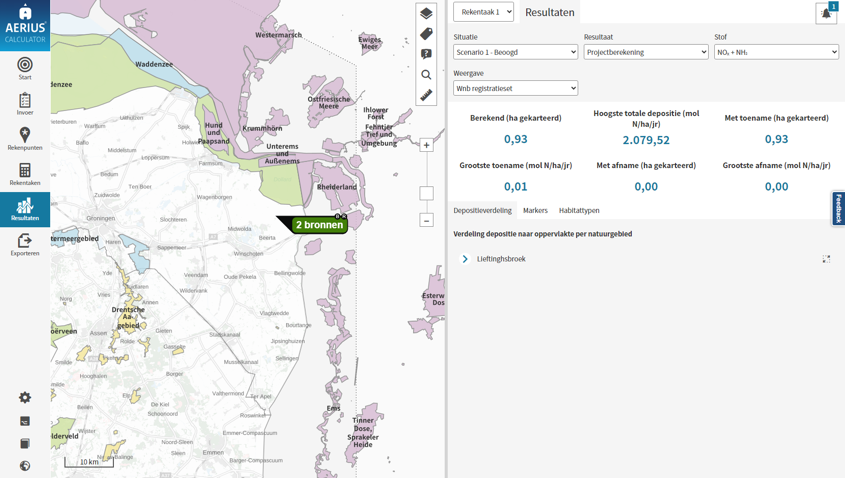
Figuur 49: Scherm met resultaten van de doorgerekende situaties. De gebruiker kan hier verschillende resultaten inzien
De hoofdtabel geeft het aantal doorgerekende hectares/ aantal doorgerekende eigen rekenpunten en de maximale rekenresultaten, behorende bij het type resultaat dat gekozen is. Bij een projectberekening is bijvoorbeeld de maximale toename gegeven, en bij een situatieresultaat juist de maximale situatiebijdrage. Zie paragraaf 7.4.2 voor een overzicht van de mogelijke berekeningen.
Welke achtergrond wordt gebruikt bij weergave 'totale depositie'?
De achtergronddepositie die wordt gebruikt, is de 'huidige achtergrond'. Het gaat om de feitelijke depositie die ten behoeve van Monitoring wordt doorgerekend en ontsloten via AERIUS Monitor. De achtergronddepositie wordt opgehaald uit een database en automatisch opgeteld bij de berekende bijdrage.
Binnen Natura2000 gebieden is de achtergronddepositie op alle hexagonen met relevante natuur (de relevante hexagonen in AERIUS) berekend op zoomlevel 1 (hexagonen van 1 ha). Deze achtergrondwaarden kunnen ook als kaartlaag getoond worden, door de kaartlaag 'achtergrond' aan te zetten.
Op de overige hexagonen en buiten Natura 2000 gebieden, is de achtergronddepositie berekend op 'zoomlevel 4' (zie voor meer info paragraaf 3.5).
Met de infomarker (zie paragraaf 6.7.2) is altijd terug te vinden welke achtergronddepositie gehanteerd wordt op een speciale plek, of het nu bepaald is op basis van zoomlevel 1 of op basis van zoomlevel 4.
LET OP: De doorgerekende hectares of aantal rekenpunten die getoond worden, betreffen altijd hectares of rekenpunten met rekenresultaten groter dan 0,00 mol/ha/jaar. Als alle rekenresultaten kleiner zijn dan 0,005 mol/ha/jaar, dan zal er staan '-'.
- Specifiek bij de resultaten voor de Projectberekening, is onder de lijst gebieden met resultaten te zien welke gebieden weliswaar missen in de lijst omdat de Projectberekening nergens boven de 0,005 mol/ha/jaar uitkomt, maar die in de Beoogde situatie zelf wél boven de 0,005 mol/ha/jaar uitkomen. Dit is in lijn met de weergave in de pdf-export.
LET OP: De doorgerekende hectares betreffen altijd gekarteerd oppervlak. Er is gekozen voor gekarteerd oppervlak, omdat dat is waar het uiteindelijk bij Natura2000 activiteiten om gaat: het oppervlak aan natuur die beschermd moet worden. Gekarteerd oppervlak sluit ook aan bij de wijze waarop de monitoring van de omgevingswaarde plaatsvindt: de doelstelling welk percentage van het areaal aan stikstofgevoelige natuur op zeker moment niet meer overbelast mag zijn. De keuze voor gekarteerd oppervlak betekent dat een hexagoon van 1 hectare, voor minder dan 1 ha kan meetellen in de resultaten. Het kan immers voorkomen dat niet het gehele oppervlak van de hexagoon gekarteerd oppervlak betreft. Voor meer informatie zie Bijlage 2: Bepalen gekarteerd oppervlakte.
7.5.3 De verschillende tabbladen met bijbehorend kaartbeeld
Onderstaande is niet van toepassing voor depositievracht resultaten in AERIUS Check (zie kader over Check in paragraaf 7.5.2).
Onder de overzichtstabel is een aantal tabbladen zichtbaar:
Depositieverdeling
Markers
Habitattypen
LET OP: Voor de weergaven OwN2000 registratie-set en relevante hexagonen wordt de informatie altijd getoond in relatie tot het gekarteerde oppervlakte. Voor de weergave Hexagonen met een hersteldoel wordt de informatie altijd getoond in relatie tot het aantal hexagonen waar deze zich op voordoet.
Tabblad 'Depositieverdeling'
Bij openen van het tabblad 'Depositieverdeling' verschijnt de kaartlaag met rekenresultaten per hexagoon (depositie). Goed om te weten: de kleurstelling van de kaartlaag hangt af van het type resultaat. Een Situatieresultaat (1 situatie) heeft een andere kleurstelling dan een Projectberekening (verschilberekening). Dit betekent, dat als je maar 1 Beoogde Situatie hebt doorgerekend, de rekenresultaten onder Situatieresultaat en Projectberekening weliswaar inhoudelijk gelijk zijn, maar dat de kleurstelling op de kaart wel anders is.
Onder het tabblad 'Depositieverdeling' is per gebied ook een grafiek opgenomen die de verdeling van de depositiebijdrage in dat gebied illustreert. Door bij de grafiek te klikken op de knop rechts van een gebied, zoom je naar het betreffende gebied toe op de kaart. Kaart en grafiek geven dus dezelfde informatie, maar in een andere vorm.
LET OP: In de kaartlaag Rekenresultaten (depositie) worden resultaten gelijk aan 0,00 mol/ha/j nooit weergegeven.
Tabblad 'Markers'
Bij openen van het tabblad 'Markers' verdwijnt de kaartlaag met rekenresultaten per hexagoon en worden de markers per gebied zichtbaar op de kaart. De markers laten snel zien waar in een gebied een maximale waarde is berekend. Welke markers getoond worden, hangt af van het resultaattype. De markerwaarden en het gekarteerd oppervlak per gebied zijn opgenomen in de tabel onder het tabblad. In het kaartlagen paneel kan je de legenda openklappen.
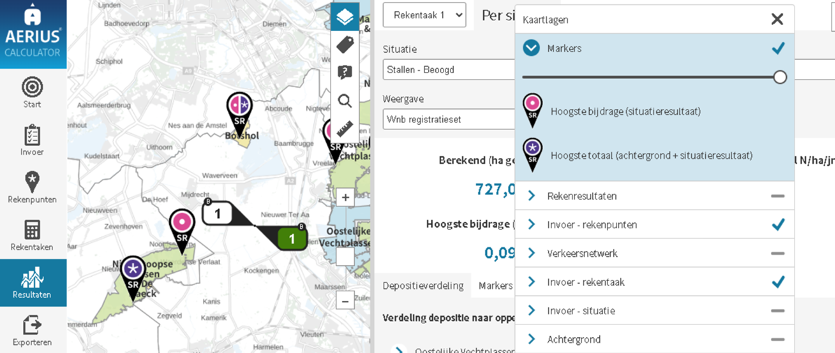
Figuur 50: Scherm waarin de legenda van het kaartlagen paneel open te klappen is
Hoogste bijdrage: waar het situatieresultaat het hoogste is
Grootste toename: waar de projectberekening het grootste (positieve) effect heeft
Grootste afname: waar de projectberekening het grootste (negatieve) effect heeft
Maximaal tijdelijk effect: waar het tijdelijke effect het grootste is, kijkend naar alle tijdelijke situaties
Hoogste totale depositie: waar de som van de heersende achtergronddepositie plus het betreffende rekenresultaat het hoogste is
Onderstaande Tabel 9 geeft een totaaloverzicht van de markers. Welke markers je ziet, hangt af van naar welk resultaat je kijkt. De kleuren en symbolen geven aan wat voor type marker het is; de letters onderin geven het type resultaat aan waarvoor de marker geldt.
| Type marker | Situatieresultaat | Projectberekening | Maximaal tijdelijk effect |
|---|---|---|---|
| Hoogste bijdrage (roze met punt) |  | - | - |
| Grootste toename (roze met +) | - |  | - |
| Grootste afname (roze met -) | - |  | - |
| Hoogste maximaal effect (oranje met ^) | - | - |  |
| Hoogste totale depositie (paars met *) |  |  |  |
Tabel 9: Totaaloverzicht van alle mogelijke markers per resultaat
LET OP: Markers worden geplaatst op de hexagoon waar sprake is van een of meerdere van bovengenoemde resultaten. Indien het oppervlak van een hexagoon met marker overlapt met meerdere Natura 2000-gebieden ('grenshexagonen'), dan doet de hexagoon voor beide gebieden mee, en kan het dus ook zijn dat de marker voor beide gebieden op dat hexagoon valt. Het kan in dat geval voorkomen dat in één van de gebieden het aangegeven rekenresultaat niet relevant is voor het bepalen van (bijna) overbelast oppervlak, omdat er voor dat gebied geen relevant gekarteerd oppervlak ligt binnen de betreffende hexagoon. Door de habitatinformatie per hexagoon te bekijken via de infomarker (zie paragraaf 6.7.2), is altijd terug te vinden welke habitattypen ervoor zorgen dat een hexagoon relevant is en in welke gebieden deze habitattypen liggen.
Tabblad 'Habitattypen'
Bij het openen van het tabblad 'Habitattypen' worden er geen rekenresultaten meer op kaart getoond, maar wordt in de plaats daarvan de kaartlaag 'Stikstofgevoeligheid relevante habitattypen' geopend. Zo wordt direct zichtbaar waar de stikstofgevoelige natuur ligt en hoe stikstofgevoelig deze natuur is. In de tabel onder het tabblad zijn vervolgens per gebied EN per habitattype de markerwaarden weergegeven. Zo kan je zien wat per habitattype de hoogste rekenwaarden zijn. Ook is de KDW van elk habitattype opgenomen in de tabel én kan je kiezen voor resultaat 'hoogste %KDW', om zo per HT te zien wat de hoogste relatieve bijdrage is die is berekend.
Je kan over de habitattypen in de tabel hoveren of ze aanklikken, om op kaart te zien waar een bepaald habitattype ligt.
LET OP: De tabel Habitattypen toont altijd alle relevante habitattypen en het bijbehorende gekarteerde oppervlak of totaal aantal hexagonen (indien de weergave Hexagonen met een hersteldoel is geselecteerd) binnen de gekozen weergave (welke hexagonen), ongeacht of het betreffende habitattype zelf (bijna) overbelast is of niet.
7.5.4 Resultaten 'eigen rekenpunten'
Als je kijkt naar resultaten op eigen rekenpunten, zie je niet de tabbladen zoals beschreven in de vorige paragraaf. In plaats daarvan zie je een tabel met alle eigen rekenpunten:
Rekenpunten buiten de 25 km worden niet doorgerekend en hebben geen resultaat, maar staan voor de volledigheid wel in de tabel. Bij resultaat staat dan '-'
Rekenpunten binnen de 25 km maar met een rekenresultaat onder de 0,005 mol/ha/jaar staan wel in de tabel, maar ook met rekenresultaat '-'
Als je klikt op een rekenpunt in de tabel, licht deze op de kaart op en kan je zien waar het rekenpunt ligt. Andersom kan je ook op de kaart op een rekenpunt klikken, en dan wordt het betreffende rekenpunt in de tabel geselecteerd.
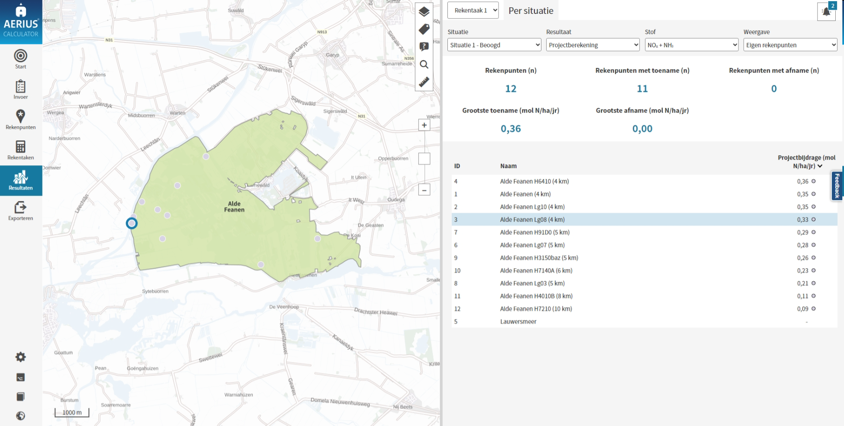
Figuur 51: Weergave van rekenresultaten op eigen rekenpunten in AERIUS Calculator. Rekenpunt 3 is geselecteerd in de tabel en licht op in de kaartweergave
7.6 Stap 6: Exporteren
Exporteren van bestanden gebeurt onder de menuknop 'Exporteren'. Daar zijn drie keuzes te maken:
Exporteren van Invoerbestanden: dit geeft je per situatie een GML met alleen brongegevens. Bij deze export optie zie je een lijst met alle beschikbare situaties, en door ze aan of uit te vinken kan je aangeven van welke situaties je een invoerbestand wilt krijgen. Standaard staat alles aangevinkt.
Exporteren van Rekentaak: je selecteert hierbij via een dropdown de rekentaak die je wilt exporteren. Exporteren van een rekentaak, levert voor iedere situatie uit de rekentaak een GML mét situatieresultaten.
Exporteren van rapportage: deze optie geeft je een Projectberekening pdf (AERIUS Calculator) of een Depositievracht pdf (AERIUS Check). Je selecteert de rekentaak waarvoor je de pdf wilt hebben (LET OP: dit moet in Calculator een valide rekentaak van het type 'Projectberekening' zijn, met als rekenmethode 'OwN2000-methode').
De bijlage over hexagonen met een hersteldoel wordt automatisch mee geëxporteerd. Deze bijlage geeft informatie over de effecten op hexagonen met een hersteldoel.
Indien het gaat om een projectberekening rekentaak mét een referentiesituatie, is het mogelijk om onder Bijlagen te kiezen voor de 'Bijlage hulpmiddel randhexagonen'. Je krijgt dan een extra pdf waarin de resultaten op de hexagonen met en zonder mogelijk randeffect zijn opgenomen, als aanvulling op de projectberekening pdf. De bijlage is puur bedoeld als hulpmiddel voor het beoordelen van projecten met mogelijk randeffecten.
Bijlagen zijn niet zelfstandig leesbaar of bruikbaar. Bijlagen zijn dan ook niet inleesbaar in AERIUS.
Handig om te weten:
Bij de export optie 'rapportage' (pdf), moeten enkele extra gegevens verplicht ingevoerd worden, zoals de rechtspersoon, adresgegevens en een omschrijving van de activiteit. Deze gegevens worden in de pdf vastgelegd omdat dit gebruikt wordt als formele bijlage bij een vergunningaanvraag en voor de registratie in AERIUS Register.
Bij de GML opties (invoerbestanden of rekentaak) is de extra informatie niet nodig. Je kan als gebruiker er echter wel voor kiezen om de extra informatie op te nemen: het is een optie bij exporteren. Dat kan makkelijk zijn omdat de extra informatie dan ook besloten ligt in de GML, waardoor deze in AERIUS Register is in te laden.
Bij het exporteren van een (rekentaak) zip en pdf-bestanden wordt de rekentaaknaam toegevoegd aan de naam van het exportbestand. Bij de GML's wordt de situatienaam toegevoegd aan de exportnaam. Dit maakt het makkelijker om te achterhalen welke rekentaak/scenario bij welk bestand hoort.
7.6.1 Wanneer kan je wat exporteren?
Een invoerbestand (GML zonder rekenresultaten) kan geëxporteerd worden zodra er minimaal iets onder Invoer is aangemaakt of ingelezen. Het is dus ook mogelijk een GML met alleen gebouwen te exporteren. De GML bevat alle relevante invoergegevens en - indien aanwezig - de eigen rekenpunten. Je krijgt een zip met voor iedere situatie 1 GML. Zowel de zip als geheel als de losse GML's kunnen weer ingelezen worden.
Een rekentaak (GML met rekenresultaten per situatie) kan je exporteren zodra er sprake is van een valide rekentaak. Voor het exporteren van een rekentaak is het nodig dat elke situatie in de rekentaak, minimaal 1 bron heeft met een emissie groter dan 0. Je krijgt een zip met voor iedere situatie 1 GML met invoer en resultaten. Een GML met resultaten kan niet geëxporteerd worden als er meer dan 5.000 emissiebronnen zijn, omdat in dat geval niet gerekend kan worden via de applicatie. Resultaten in de GML betreffen altijd de niet afgeronde rekenresultaten op alle doorgerekende hexagonen in de rekentaak:
Bij een rekentaak 'enkelvoudige situatie' zijn dit alle relevante hexagonen waarvoor geldt dat minimaal 1 emissiebron binnen 25 km ligt
Bij een rekentaak 'Projectberekening' zijn dit alle relevante hexagonen waarvoor geldt dat minimaal 1 emissiebron binnen 25 km ligt van de Beoogde e/o Referentiesituatie
Bij een rekentaak 'Maximaal tijdelijk effect' zijn dit alle relevante hexagonen waarvoor geldt dat minimaal 1 emissiebron binnen 25 km ligt van één van de tijdelijke situaties uit de rekentaak, e/o binnen 25 km van de eventuele Referentiesituatie
Een rapportage (Projectberekening pdf in Calculator, of Depositievracht pdf in Check) kan alleen geëxporteerd worden voor valide rekentaken van het juiste type ('Projectberekening', of 'Depositievracht'), waarbij de rekenmethode op 'OwN2000-methode' staat. Daarnaast moet iedere situatie in de rekentaak minimaal 1 bron hebben met een emissie groter dan 0. Het resultaat is een pdf-bestand dat als bijlage kan worden gebruikt bij een vergunningaanvraag. Je krijgt een zip met daarin de pdf. Een pdf kan niet geëxporteerd worden als er meer dan 5.000 emissiebronnen zijn, omdat in dat geval niet gerekend kan worden via de applicatie.
Je krijgt als gebruiker vanzelf een bericht in je mailbox als de export klaar is. Vervolgens kan je via de link in de mail de export downloaden. De download link komt ook in de applicatie zelf beschikbaar, maar daar hoef je niet op te wachten als gebruiker. Je kan de browser afsluiten zodra de export succesvol is gestart. Welke exports zijn gestart en/of afgerond is te zien onder het exportpaneel. Ook in het notificatiepaneel is terug te vinden als een export succesvol is gestart en/of afgerond.
Downloaden van de exports kan direct vanuit de applicatie via de link in het notificatiepaneel en onder het exportpaneel (klik dan op de betreffende export). Het is ook mogelijk de e-mail af te wachten en de link die daarin staat aan te klikken.
Let op: de download link in de mail verloopt na 3 dagen. Dit geldt voor alle berekeningen die worden uitgevoerd met Calculator en Connect.
7.6.2 Verschil GML en pdf
Een GML is een bestand dat altijd maar 1 situatie bevat. In het geval van rekenresultaten, zijn het ook de (niet-afgeronde) rekenresultaten van die ene situatie, conform je eigen gekozen rekeninstellingen. De GML is een bestand dat leesbaar en ook aanpasbaar is. Als je een GML inleest in Calculator, wordt het als een situatie ingelezen (en eventueel aanvullend de eigen rekenpunten). Bij een GML met rekenresultaten, worden ook de rekeninstellingen mee ingelezen. Als een situatie is doorgerekend in een rekentaak met meerdere situaties, is dit terug te zien in de meta data van de GML.
Een AERIUS projectberekening pdf is een niet-manipuleerbare gegevensdrager van 1 of meerdere GML's, die altijd doorgerekend is volgens de default OwN2000 rekeninstellingen. Resultaten in de pdf zijn altijd de resultaten op de OwN2000-registratieset (de overbelaste en bijna overbelaste relevante hexagonen). De projectgegevens en GML-bestanden (zowel invoer als rekenresultaten) worden als zip bestand aan de pdf toegevoegd. Bij meerdere situaties, worden er meerdere GML's gezipped toegevoegd aan de bijlage van de pdf. In de configuratie van de pdf is opgenomen dat het niet mogelijk is om de pdf aan te passen. Door de GML's op deze manier op te nemen, is het niet mogelijk vanuit de pdf de onderliggende GML's aan te passen (vandaar: niet manipuleerbaar). Om toch een wijziging aan te brengen kan het pdf-bestand opnieuw worden ingeladen in Calculator en opnieuw geëxporteerd worden met een nieuw uniek referentienummer.
Wanneer je als gebruiker een export maakt van een pdf, is de polygoon geometrie niet aanwezig in de rekenresultaten GML. Deze geometrie is wel aanwezig in de rekentaak GML export. De reden dat deze representatie niet aanwezig is bij de bijlagen van de pdf is om de grootte van de pdf bestanden te beperken.
7.6.3 Als de gebruiker een export start
Als je de export van een bestand start, geeft AERIUS de status van de export aan met een icoon in het menu Exporteren. Er zijn 3 verschillende iconen (Figuur 52):
wachtrij: De rekentaak staat in de wachtrij; het getal geeft aan hoeveel rekentaken voor je in de wachtrij staan;
spinnewiel (bij Rekentaak en Rapportage): De rekentaak wordt uitgevoerd;
De balk met de exportnaam vult zich tijdens het rekenen met een blauwe kleur. Dit geeft aan hoeveel procent van de berekening er heeft plaatsgevonden.
Bij hoveren over de exportnaam, zie je ook de verwachte rekentijd in een blauwe balk. Deze tijd wordt steeds na een aantal seconden ververst.
vink: De rekentaak is afgerond.
De betekenis verschijnt als tooltip in AERIUS als je met de muis over het symbool gaat.
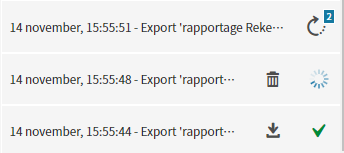
Figuur 52: Een voorbeeld van de verschillende iconen in het menu Exporteren. Aan de rechterkant staan van boven naar onder de iconen wachtrij, spinnewiel en vink
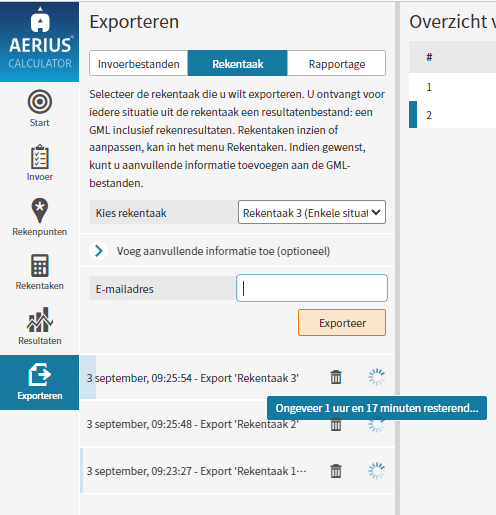
Figuur 53: Blauwe balk geeft percentage aan en hoveren over het spinnewiel geeft tijdsindicatie
WKT - well known text: https://en.wikipedia.org/wiki/Well-known_text_representation_of_geometry ↩︎
Bij een stal kan sprake zijn van meerdere openingen waaruit emissies vrijkomen. Ook is het mogelijk dat de emissies vrijkomen over een groter oppervlak (zijventilatie). Bij dergelijke stallen worden de verschillende emissiebronnen beschouwd als één puntbron waaraan alle stalemissies zijn toegekend. ↩︎
https://rivm.openrepository.com/bitstream/handle/10029/576049/2014-0109.pdf ↩︎