Appearance
DEEL 3 - AERIUS CALCULATOR ALS GEBRUIKER
6 - Introductie op werken met AERIUS Calculator
6.1 Waarvoor gebruik je de applicatie?
Via de online beschikbare applicatie AERIUS Calculator kan iedereen eenvoudig berekeningen aanmaken. AERIUS neemt je bij de hand bij het vastleggen van de invoergegevens voor de berekeningen:
Je maakt situaties en de bijbehorende invoer aan;
Je maakt - indien gewenst - eigen rekenpunten aan;
Je maakt vervolgens rekentaken aan die je kan doorrekenen;
Je kan de resultaten inzien via de applicatie.
Het is ook mogelijk de invoergegevens of rekentaken te exporteren. Bij het exporteren kan je kiezen tussen het exporteren van invoerbestanden (GML-bestand per situatie), het exporteren van een rekentaak (GML-bestand per situatie, inclusief resultaten), of het exporteren van een rapportage (een pdf die de onderliggende bron GML's inclusief rekenresultaten bevat en die een samenvatting geeft van de gehele rekentaak). Bij het exporteren van bestanden, hoef je de applicatie niet open te houden als de export eenmaal gestart is. Je krijgt vanzelf een e-mail met een downloadlink als de berekening klaar is.
In hoofdstuk 7 ('Calculator stap voor stap') wordt uitgebreid ingegaan op elke stap in het proces en wat je dan als gebruiker kan en moet doen.
Als je een geëxporteerd AERIUS-bestand weer importeert, toont AERIUS Calculator de invoergegevens. Als een AERIUS-bestand de juiste applicatie versie heeft, kunnen ook de resultaten van een GML-bestand worden ingeladen (zie paragraaf 2.1, vierde zwarte bullit) en worden bekeken. De invoergegevens kan je - indien gewenst - aanpassen en een nieuwe berekening starten. Resultaten (ook van oudere GML-bestanden vanaf IMAER 2) zijn ook in te lezen en in te zien in QGIS. met de zogeheten IMAER plug-in voor QGIS. Zie daarvoor hoofdstuk 8.
6.2 Actualisatie en versiebeheer
Er is altijd één actuele versie van AERIUS Calculator geldig, waarmee je berekeningen kan (en moet) uitvoeren in het kader van toestemmingsverlening (zie ook artikel 4.15 lid 2 van de Omgevingsregeling)[1]. Dit is de versie die rekent met de meest actuele (vastgestelde) inzichten met betrekking tot rekenmethoden, emissiefactoren en natuurdata.
In principe wordt AERIUS Calculator eens per jaar inhoudelijk geactualiseerd. Op het moment dat AERIUS Calculator inhoudelijk geactualiseerd wordt met nieuwe inzichten, kan dezelfde invoer leiden tot andere resultaten.
Naast inhoudelijke actualisaties, zijn er ook regelmatig functionele releases van AERIUS Calculator. Een functionele release heeft nooit gevolgen voor de rekenresultaten. Dat betekent dat rekenen met een verouderde functionele release voor de uitkomst van de berekening niet uitmaakt. De functionele releases zorgen ervoor dat er niet gewacht hoeft te worden op een inhoudelijke actualisatie, voordat overige verbeteringen ontwikkeld en vrijgegeven kunnen worden.
6.3 Bestanden importeren in Calculator

Figuur 25: Menubalk
In AERIUS kan je eerder in AERIUS aangemaakte en geëxporteerde bestanden, weer importeren. De invoergegevens uit het AERIUS-bestand worden dan vanzelf weer getoond in de applicatie, en deze kan je dan weer inzien, bewerken of uitbreiden en weer opnieuw doorrekenen of exporteren. Het kunnen importeren is handig, want AERIUS Calculator zelf bewaart je gegevens niet.
Importeren van invoergegevens kan ook als je invoerbestand is aangemaakt met een oudere versie van Calculator. De invoer wordt dan automatisch omgezet naar de actuele Calculator. Zie ook paragraaf 6.4.5 over 'backwards compatibility';
In het geval het geïmporteerde bestand een Rekentaak is (GML's met invoer en rekenresultaten), kan je naast de invoer ook de resultaten van de individuele situaties importeren. Dit werkt alleen als het gaat om resultaten die zijn berekend met dezelfde versie van Calculator.
Overigens kan de gevorderde gebruiker ook zelf valide invoerbestanden aanmaken, buiten AERIUS om. Zolang het bestand dat je importeert aan de IMAER standaard (Informatiemodel AERIUS) voldoet, kunnen de brongegevens ingelezen worden. Zie verderop in dit hoofdstuk voor meer informatie over IMAER.
Importeren kan eigenlijk op elk moment: direct bij het opstarten van de applicatie, maar ook als je al bezig bent in de applicatie. Importeren kan via het Start menu, die boven in het linker paneel zit.
Als je bestanden gaat importeren, zie je altijd eerst een overzicht in het importeerpaneel. Zodra je op de knop 'importeren' klikt, worden de bestanden daadwerkelijk geïmporteerd en springt de applicatie automatisch door naar menu Invoer. Je kan altijd weer terug naar 'Start' om meer bestanden te importeren.
6.3.1 Welke bestandstypen kan je importeren in Calculator?
Je kan in AERIUS diverse bestandstypen inlezen met gegevens over emissiebronnen, gebouwen en rekenpunten. De bestanden moeten voldoen aan bepaalde voorwaarden. Formeel ondersteunt de importfunctie van AERIUS de volgende bestandtypen:
GML-bestanden (.gml), op basis van IMAER (InformatieModelAERIUS). Iedere gebruiker kan zelf eenvoudig een GML maken, door gegevens in de Calculator in te vullen en vervolgens te kiezen voor het exporteren van een Invoerbestand of een Rekentaak. De GML's die je dan krijgt, kan je weer inlezen;
PAA-bestanden (.pdf), gecreëerd door de rapportage exportfunctie van AERIUS. Dit is de 'AERIUS pdf, die weer ingelezen kan worden in AERIUS. Pdf-bestanden krijg je bij de export optie Rapportage';
OPS-receptorbestanden (.rcp). Deze kan gebruikt worden om eigen rekenpunten los in te lezen.
AERIUS herkent ook OPS-bronbestanden (.brn), maar dit wordt niet formeel ondersteund of onderhouden. Bij importeren van .brn bestanden worden emissiebronnen met een radius altijd omgezet naar puntbronnen. Dit wordt gedaan om zeker te zijn dat de bron op dezelfde manier wordt doorgerekend dan wanneer dezelfde invoer als GML-bestand wordt aangeboden. In Bijlage 9: Importeren bestanden in Calculator is meer informatie opgenomen hoe AERIUS verschillende bestandstypen verwerkt en welke eisen gelden voor OPS-bestanden.
Het is overigens mogelijk in 1 keer via een zip bestand meerdere bestanden het importeerpaneel in te slepen. AERIUS haalt dan vanzelf de onderliggende bestanden uit de zip. Omdat je bij het exporteren ook een zip krijgt, is dit heel handig. Je kan de zip zoals AERIUS die levert direct weer inlezen.
6.3.2 Standaard importeeropties
Ieder bestand dat je importeert, of het nu een zip, een AERIUS-pdf of een GML is, krijgt in het importeerscherm 1 regel. Vervolgens kun je onder iedere regel een paneel uitklappen, om te zien wat er in het te importeren bestand zit (Figuur 26).
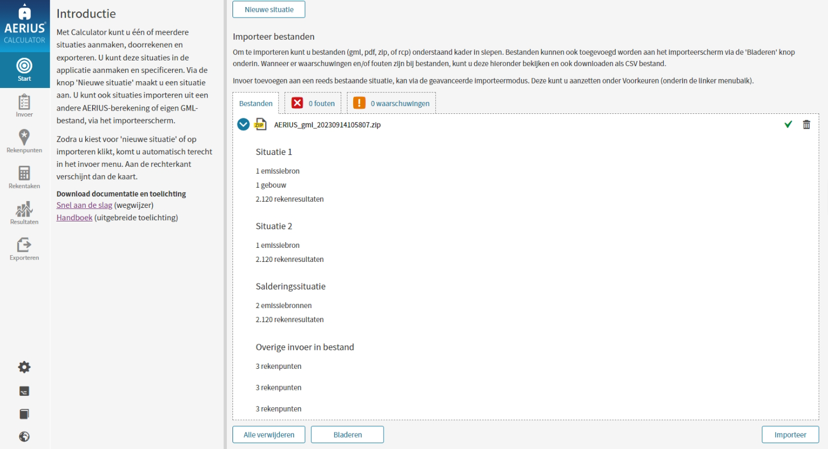
Figuur 26: Overzicht van de inhoud (situaties en bronnen) per bestand bij de standaard importeeroptie
Bij een GML zie je de naam van de situatie in de GML, en een overzicht van het aantal emissiebronnen, het aantal gebouwen en eventueel het aantal rekenresultaten. Tevens zie je of er rekenpunten in de GML zijn opgenomen;
Bij een pdf-bestand of bij een zip-bestand zie je hetzelfde, maar dan per GML uit de pdf/ zip. Eigen rekenpunten komen altijd onderin te staan.
Bestanden in het importeerscherm kun je weer verwijderen met behulp van het prullenbakje, of je kan ze importeren. In dat laatste geval, wordt alle invoer uit het bestand automatisch geïmporteerd. Goed om te weten:
Bij het importeren van identieke rekenpunten (gelijke geometrie, afgerond naar meters), wordt het rekenpunt slechts eenmaal ingelezen. Rekenpunten zijn algemene invoer en gelden voor alle situaties tegelijk;
Bij het importeren van bestanden die gebaseerd zijn op een berekening (GML met resultaten of projectberekening pdf), worden de rekentaken en de gegevens van de aanvrager ('aanvullende gegevens') automatisch ook geïmporteerd;
Als de situaties eenmaal geïmporteerd zijn, kan de gebruiker invoer en kenmerken inzien, onder het menu Invoer, en indien gewenst aanpassen;
Als er resultaten zijn geïmporteerd, kan de gebruiker de gegevens bekijken in het menu Resultaten.
6.3.3 Geavanceerde importeeropties
Zoals hierboven toegelicht, wordt bij het standaard importeren ieder bestand getoond als 1 regel in het importeerscherm en kan je vervolgens zien wat er in dat bestand zit. Je kunt de gegevens echter niet aanpassen. Als je kiest voor importeren, wordt iedere situatie uit het bestand automatisch geïmporteerd als aparte situatie. Daarna kan je de situaties indien gewenst aanpassen vanuit de applicatie.
Voor een gevorderde gebruiker kan het handig zijn om tijdens het importeren al bepaalde keuzes te maken: bijvoorbeeld om gegevens niet als nieuwe situatie te importeren, maar toe te voegen aan een reeds aangemaakte situatie. Of om alleen de emissiebronnen uit een bestand te importeren, en niet de gebouwen. Of om een situatietype al tijdens het importeren te veranderen van type Beoogd naar type Referentie. Voor al dit soort 'gevorderde' wensen, is er de geavanceerde importeermodus. Deze is te vinden als in te stellen voorkeur, onder het menu Voorkeuren (onderaan linker paneel in de applicatie; Figuur 27).
Als je de geavanceerde importeermodus aanzet, krijgt niet meer ieder bestand een eigen rij in het importeerscherm, maar krijgt iedere onderliggende GML-bestand een eigen rij in het importeerscherm. Elke GML bevat de invoer van één situatie (situatiekenmerken, emissiebronnen en/of gebouwen), en/of een set eigen rekenpunten, en/of een set rekenresultaten. In 1 bestand (zip of pdf) kunnen meerdere GML's besloten liggen, en dus kan het zijn dat je dan ineens 3 rijen ziet in plaats van 1 rij.
De gebruiker kan nu per GML - dus per situatie - de volgende dingen doen:
Per situatie kiezen wat er moet gebeuren met de invoer:
a. Importeer de situatie als nieuwe situatie. Zowel de invoer zelf als de situatiekenmerken worden in dat geval geïmporteerd;
b. Voeg de invoer van de situatie toe aan een reeds bestaande situatie in de applicatie. In dat geval worden de situatiekenmerken niet mee geïmporteerd (je voegt immers toe aan een situatie in de applicatie, die al kenmerken heeft);
c. Voeg de invoer van de situatie samen met één van de andere situaties in het importeerscherm. De situatiekenmerken worden dan overgenomen van de situatie waarmee je samenvoegt;
d. Negeer de situatie bij het importeren. In principe heeft dit bij het daadwerkelijk importeren hetzelfde effect als het prullenbakje, alleen bij 'negeren' kan je nog terugkomen op je keuze, zolang je niet op 'importeren' hebt geklikt.
Per situatie het situatietype direct al wijzigen, indien gewenst. Zo kan een Beoogde situatie direct al als Referentie worden ingeladen, bijvoorbeeld. Je kunt dit uiteraard later ook altijd nog aanpassen, als de situatie eenmaal geïmporteerd is;
Per situatie aangeven welk deel van de invoer geïmporteerd moet worden. In het uitklappaneel onder elke situatie, kan je zien welke invoer in de situatie zit, en kan je met vinkjes aangeven wat je wel en niet mee wilt importeren. Het gaat om emissiebronnen, gebouwen, rekenpunten, rekentaak én rekenresultaten.
LET OP:
In principe wordt bij het importeren als nieuwe situatie, ook de rekentaak en rekenresultaten mee geïmporteerd, mits aanwezig en indien het rekentaak type bekend is. Dit geldt bij bestanden die gebaseerd zijn op een berekening: een GML met resultaten of rapportage pdf;
Een rekentaak geldt altijd voor alle GML's die uit één bestand komen. Dat betekent dat als je een pdf importeert met twee situaties, en je vinkt 'rekentaak' uit bij één van de twee situaties, het vinkje ook vanzelf zal uitgaan bij de andere situatie. Ze zitten immers samen in de rekentaak;
Rekentaken kan je alléén mee importeren, als je niets verandert aan de situaties zelf of aan het type situatie. De optie verdwijnt dus, zodra je van één van de situaties het type verandert of als je situaties samenvoegt;
De metadata van een bestand (de 'aanvullende gegevens'), wordt in principe mee geïmporteerd indien aanwezig, tenzij:
Er in de applicatie al meta data ingevuld is (dan gelden die gegevens);
Er in één importeeractie meerdere bestanden zijn met verschillende metadata. Het is dan niet duidelijk welke gekozen moet worden en er wordt dan géén meta data geïmporteerd.
In het geval gekoppelde objecten geïmporteerd worden in een bestaande situatie (bijvoorbeeld een bron en een gebouw), kan het gebeuren dat het GML-ID hernoemd wordt, om te voorkomen dat er een onjuiste koppeling wordt gemaakt met reeds bestaande bronnen/gebouwen in de betreffende situatie. Hier heb je als gebruiker verder geen last van;
In het geval een ouder bestand wordt geïmporteerd, waarbij de rekentaak nog geen 'type' heeft, wordt de rekentaak niet mee geïmporteerd. Echter, er wordt wel automatisch een default rekentaak aangemaakt als je een bestand importeert waar dat eenduidig kan (zoals bij een pdf-bestand).
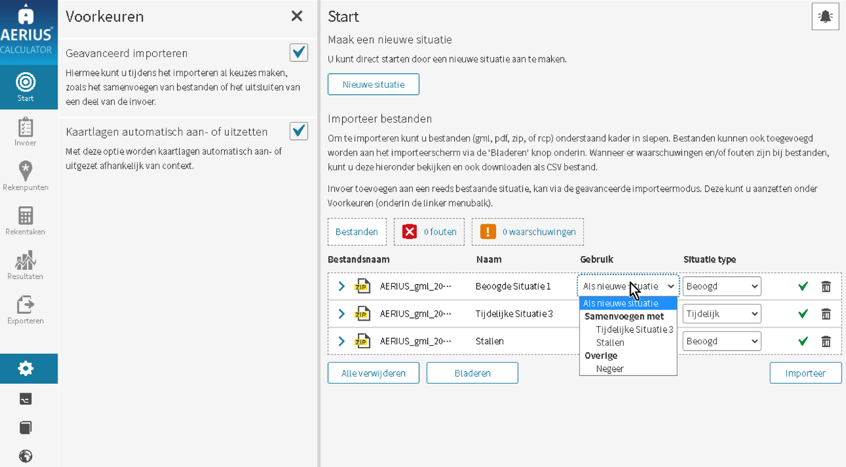
Figuur 27: Aanpassing gebruik van een situatie bij de geavanceerde importeeroptie
6.4 IMAER (Informatie Model AERIUS) en GML
Binnen AERIUS wordt het openstandaardenbeleid van de Nederlandse overheid gevolgd. Het gebruik van open standaarden draagt bij aan interoperabiliteit en leveranciersonafhankelijkheid bij toepassing van ICT-systemen.
Voor uitwisseling van digitale gegevens (interoperabiliteit) is gekozen voor GML (Geography Markup Language). De gebruiksmogelijkheden van GML zijn enorm. Daarom is de GML ingeperkt tot een specifiek GML profiel voor IMAER (InformatieModelAERIUS). IMAER is conform NEN3610 als geostandaard gepubliceerd bij GeoNovum[2].
6.4.1 Wat is GML?
GML is de taal waarmee informatie wordt uitgewisseld. Het importeren van brongegevens en rekenresultaten in de applicatie of uitwisseling van gegevens met de API wordt gedaan met GML. Ook bij het importeren of exporteren van een AERIUS pdf, wordt alleen de GML informatie in de pdf gebruikt. Een GML is leesbaar voor computers, maar ook voor mensen (bijvoorbeeld met Notepad++).
6.4.2 Wat is IMAER?
In IMAER is vastgelegd welke gegevens een GML voor AERIUS moet bevatten en op welke wijze verschillende gegevens samenhangen. Zo is in IMAER vastgelegd op welke wijze geometrische objecten (punten, lijnen, vlakken) moeten worden gedefinieerd en in welk coördinaatsysteem. Daarnaast bevat IMAER een set van verplichte en optionele velden waarmee emissiebronnen, rekenpunten en rekenresultaten kunnen worden gedefinieerd.
Voor meer informatie over IMAER en GML in het algemeen, zie:
6.4.3 IMAER verzameling
De IMAER GML bevat een beschrijving van objecten (elementen met eigenschappen), opgenomen in een verzameling (lijstje). Een GML beschrijft altijd maar één situatie in AERIUS. Bij meerdere situaties, worden meerdere GML's geëxporteerd of geïmporteerd. De verzameling van objecten is vastgelegd in featureCollectionCalculator. In de verzameling zitten o.a.:
Metadata (aeriusCalculatorMetaData). De meeste metadata komen in elke IMAER GML terug, sommige metadata is optioneel. De volgende metadata wordt vastgelegd:
VersionMetadata: welke versie van de software en onderliggende basisgegevens de GML is gegenereerd (indien aangemaakt met Calculator) dan wel doorgerekend is;
CalculationMetadata: welke instellingen gebruikt zijn voor berekeningen en de rekenresultaten (bijv. welke rekenset) - alleen bij GML met rekenresultaten;
ProjectMetadata: het vastgelegde project (rekenjaar, maar ook bijv. rechtspersoon, projectnaam, beschrijving, als je als gebruiker kiest voor 'extra informatie opnemen' of voor pdf-export);
SituationMetadata: de vastgelegde situatie (bijv. situatietype, IMAER reference, situatienaam).
Geodata (featureMembers). Een emissiebron, gebouw of rekenpunt heeft eigenschappen die in de GML opgeslagen zijn.
Emissiebronnen (EmissionSource): Specifiek voor emissiebronnen is in de GML bestanden met een sector_ID aangegeven op welke sector de brongegevens van toepassing zijn. Bijlage 25: Sectoren en sector_ID in GML in GML geeft een overzicht van de sectoren die AERIUS onderscheidt. De emissies van een bron kunnen op twee manieren aangeleverd worden. Enerzijds door zelf emissies op te voeren in EmissionSource. Anderzijds door sectorspecifieke eigenschappen op te geven op basis waarvan Calculator de emissie zal berekenen. Dus bijv. bij dierhuisvestingsemissies de klasse FarmAnimalHousingSource of bij binnenvaart de klasse InlandShippingEmissionSource;
Gebouwen (Buildings). Een gebouw is een polygoon met een hoogte;
Rekenpunten (Receptorpoint of Calculationpoint). Een rekenpunt bestaat uit een punt (WKT coördinaten), een representatie van het punt (polygoon, bijvoorbeeld een hexagoon, optioneel) en eventueel een rekenresultaat (bij GML met resultaten). Er is onderscheid tussen Receptorpoints (de OwN2000 rekenpunten uit het vaste Hexagonengrid van AERIUS) en Calculationpoints (eigen rekenpunten).
Definities (xdefinitions). 'Definitions' zijn een object in IMAER waarbinnen lijsten bijgehouden kunnen worden die je als gebruiker definieert, waarnaar dan verwezen wordt vanuit andere objecten. Deze functionaliteit wordt in Nederland (nog) niet gebruikt maar is mogelijk heel handig voor toekomstige functionaliteit. De gebruiker heeft verder geen last van het bestaan van dit object.
Zie Bijlage 15: Metadata voor meer informatie over de metadata. Meer informatie over resultaten in IMAER is te vinden in Bijlage 16: IMAER - Resultaten. Hoe IMAER per sector in de praktijk het best gebruikt kan worden is terug te vinden in aparte bijlagen:
Bijlage 22: IMAER - Sectorgroepen Industrie, Energie, Wonen en werken, Railverkeer, Luchtverkeer;
Bijlage 23: IMAER - Termen, afkortingen en schema-presentatie.
6.4.4 IMAER applicatieschema
De IMAER.xsd is een GML Application Schema van het InformatieModel AERIUS. Het beschrijft de data en de datastructuur. Dit maakt automatische uitwisselingsprocessen mogelijk. Ontwikkelaars kunnen de IMAER.xsd gebruiken als basis voor de implementatie van IMAER in hun producten. De laatste beschikbare versie is vermeld op het voorblad van dit handboek. Een beschrijving van het informatiemodel is te vinden in het Technisch register voor geostandaarden in Nederland[3], waar ook alle versies[4] van het schema zijn te vinden.
6.4.5 'Backwards compatibility'
Als bij doorontwikkeling van AERIUS nieuwe of andere mogelijkheden beschikbaar komen, of op andere wijze de benodigde vastlegging van invoergegevens en resultaten verandert of uitgebreid wordt, leidt dat tot veranderingen in de GML en IMAER. Om deze reden zijn er meerdere IMAER versies beschikbaar. Een vrijgave van een nieuwe AERIUS versie, gaat vaak samen met een publicatie van een nieuwe IMAER versie.
De actuele Calculator die geldt op een bepaald moment, genereert vanzelf GML's volgens de actuele IMAER-versie. Echter, uitgangspunt is dat je oude GML's op basis van een oudere IMAER versie, nog kan importeren voor zover dit redelijkerwijs te ondersteunen is. Dit wordt 'backwards compatibility' genoemd. Bijlage 24: Backwards compatibility geeft een overzicht van de meest relevante automatische omzettingen bij overgang van IMAER 3 naar IMAER 4, van IMAER 4 naar IMAER 5 en van IMAER 5 naar IMAER 6.
Bij het inladen van een GML op basis van een verouderde IMAER versie, gebeurt er het volgende:
Je krijgt een waarschuwing dat de GML niet conform de meest actuele IMAER versie is en dat deze omgezet zal worden naar de nieuwste IMAER versie;
Invoergegevens worden automatisch omgezet naar het nieuwe IMAER formaat; een nieuwe export levert dus een bestand op basis van het meest recente formaat;
In sommige gevallen krijg je een expliciete melding van een omzetting die inhoudelijke gevolgen heeft of kan hebben. Denk aan een rekenjaar dat niet meer beschikbaar is, en dat automatisch wordt omgezet naar het eerstvolgende wel beschikbare rekenjaar;
Beschikbare rekenresultaten in oudere GML's met een oudere IMAER-versie zullen alleen ingelezen worden, als er geen gevolgen zijn voor de rekenresultaten. Dit heeft niet zo zeer te maken met IMAER, maar met de actualisatie van methoden en gegevens. Vandaar dat de bepaling of rekenresultaten kunnen worden ingelezen, niet wordt bepaald door de IMAER versie, maar op AERIUS Calculator versie (opgenomen in de GML). Het is dus mogelijk dat twee GML's met dezelfde IMAER versie, maar met een ander AERIUS Calculator versie anders worden geïnterpreteerd bij de import.
Als gegevens niet kunnen worden ingelezen, komt de waarschuwing:
"De resultaten in uw bestand zijn berekend met een oudere AERIUS-versie en worden om die reden niet geïmporteerd. Je kunt de resultaten na het importeren opnieuw berekenen".
6.5 Validatie in AERIUS
Basis uitgangspunt is dat in AERIUS alleen valide waarden kunnen worden ingevuld en doorgerekend. Bij een invalide waarde, bijvoorbeeld een negatieve emissie of verkeerintensiteit, komt er een foutmelding. In dat geval kan je niet verder, je kan bijvoorbeeld de bron niet opslaan of doorrekenen. Daarnaast geeft AERIUS waarschuwingen bij waarden die wel valide zijn, maar waar je als gebruiker wel extra moet opletten of de waarde inderdaad zo klopt, en/of waar het goed is om te weten wat er 'onder water' zal gebeuren met je invoer. In dat geval kan je wel verder, maar moet je extra bevestigen dat je de waarschuwing hebt gezien en toch door wil. Daarnaast is er ook een waarschuwing als een gebruiker al wel een geometrie heeft ingetekend op de kaart, maar nog geen sectorgroep en sector heeft geselecteerd (zie ook paragraaf 6.5.2).
6.5.1 Valide invoer, maar toch een waarschuwing
In sommige gevallen kunnen ingevulde waarden wel valide zijn, maar kan er niet mee gerekend worden in de onderliggende rekenmodellen. Dit heeft dan te maken met het toepassingsbereik van het model. AERIUS accepteert en bewaart in dat geval de invoer, omdat dit nu eenmaal de feitelijke situatie kan zijn. Vervolgens zal worden gerekend met de dichtstbijzijnde waarde die wél binnen het bereik van het model valt.
Om je erop te wijzen dat je ingevulde waarde buiten het bereik van de rekenmodellen valt en deze dus ten behoeve van de berekening zal worden aangepast, komt er een waarschuwing. Als gebruiker kan je dan zelf de afweging maken: pas ik mijn waarde aan naar een waarde binnen het bereik van de berekening, maak ik een andere keuze met betrekking tot mijn invoer, of laat ik het zo en accepteer ik wat er 'onder water' gebeurt? In het laatste geval kan je zowel in de applicatie als in de pdf (bij broninformatie) zien wat je hebt ingevuld als waarde (dit blijft ook gewoon bewaard als zijnde je invoer), en tussen haakjes zie je dan de waarde waar het model mee rekent.
Op dit moment geldt het bovenstaande in de volgende gevallen:
Gebouwinvloed: Als een gebouw hoger of langer is dan het bereik van de huidige gebouwmodule in OPS (zie paragraaf 4.8), dan krijg je een waarschuwing en komt tussen haakjes te staan met welke waarde - die wel binnen bereik valt - zal worden gerekend. Hetzelfde geldt voor emissiebronnen met kenmerken die buiten het bereik van de gebouwmodule in OPS vallen (bijvoorbeeld omdat ze een emissiepunt hebben dat hoger dan 20 meter is), terwijl ze wel 'met gebouwinvloed' doorgerekend worden. Bij de bronkenmerken verdwijnt de waarschuwing weer als je de optie 'rekenen met gebouwinvloed' voor de betreffende bron weer uitzet.
Weghoogte wegvak: deze mag zowel negatief als positief zijn (verdieping of verhoging). Echter, in SRM-2 is het bereik waarmee gerekend wordt afgebakend (zie paragraaf 5.4.2). Bij een waarde buiten dit rekenbereik krijg je een waarschuwing en zal worden gerekend met de dichtstbijzijnde waarde in het bereik. Tussen haakjes verschijnt dan de waarde waarmee gerekend wordt.
Afschermende constructies rijdend verkeer: Ook voor rekenen met afschermende constructies, geldt een afgebakend rekenbereik in SRM-2 (zie paragraaf 5.4.2). Bij een waarde buiten dit rekenbereik krijg je een waarschuwing en zal worden gerekend met de dichtstbijzijnde waarde in het bereik. Tussen haakjes verschijnt dan de waarde waarmee gerekend wordt. Als de afstand van het scherm tot aan de wegrand volgens de invoer meer dan de rekengrens is, wordt gewaarschuwd dat er geen schermeffect zal worden berekend (te ver weg) en verschijnt er een (-) tussen haakjes.
6.5.2 Soorten validaties
AERIUS kent de volgende soorten validaties:
Validatie op toegestane geometrie. Dit speelt bij rijdend verkeer en scheepvaart vaarroutes, waar alleen een lijnbron toegestaan is. Daarnaast mogen gebouwen alleen een polygoon zijn. Een andere geometrie levert een foutmelding op;
Validatie op volledigheid van de invoer. Als je niet alle waarden hebt ingevuld, bijvoorbeeld omdat je geen subbron hebt aangemaakt waar dat wel hoort of de locatie is niet gekozen, levert dit een foutmelding op.
De validatie op volledigheid van de sectorgroep en sector kent ook waarschuwingen. Een melding verschijnt op de kaart als een geometrie is ingetekend, maar er nog geen sectorgroep en sector is geselecteerd. De gebruiker wordt er dan op gewezen dat deze velden moeten worden ingevuld, voordat verdere gegevens kunnen worden ingevuld. Als de gebruiker alsnog de ingevulde gegevens probeert op te slaan zonder dat de sectorgroep en sector zijn ingevuld, wordt de waarschuwing alsnog een foutmelding;
TIP: De gebruiker kan aangeven dat de melding in het vervolg niet meer getoond wordt.
LET OP: De waarschuwing verschijnt niet als de gebruiker direct een WKT-string invoert.Validatie op invalide invoerwaarden. Denk aan negatieve emissies of negatieve intensiteiten. Dit levert foutmeldingen op;
Validaties op handelingen die niet kunnen of mogen. Bijvoorbeeld, een Projectberekening willen doorrekenen of exporteren zonder dat er een Beoogde situatie is aangemaakt, of een berekening willen doen terwijl er geen emissies aanwezig zijn. Dit levert foutmeldingen op;
Validaties bij het verwijderen van gekoppelde objecten. Bij het verwijderen van een object dat aan een ander object is gekoppeld, word je gewaarschuwd dat de koppeling ook verwijderd zal worden. Dit is alleen een waarschuwing, geen foutmelding;
Validatie op waardebereik. Denk aan een warmte-inhoud die tussen bepaalde waarden moet vallen of een minimale lengte voor een wegvak. Deze validaties zijn sectorafhankelijk. Waarden buiten het bereik kunnen een foutmelding of een waarschuwing geven, afhankelijk van de reden voor het waardebereik. Een waarde die echt niet kan of mag, zal een foutmelding geven. Een waarde die wel kan voorkomen, maar die ten behoeve van de berekening zal worden aangepast omdat het buiten het bereik van het model valt, zal alleen een waarschuwing geven (zie ook hieronder);
Validatie op logica. Omdat AERIUS inhoudelijk geen toetsing doet op de invoer (zie ook hoofdstuk 2), wordt dit type validatie in principe niet toegepast. Uitzondering is de gebouwhoogte. Deze mag vanuit het rekenmodel 0 meter zijn, en dus is 0 meter valide. Echter, een hoogte van 0 meter bij een gebouw betekent veelal dat de gebruiker vergeten is het veld goed in te vullen. Daarom wordt in dit geval een waarschuwing gegeven als je wilt opslaan dat het gebouw (nog) een hoogte van 0 meter heeft.
Bijlage 10: Validatie overzicht AERIUS geeft, voor het beeld, een overzicht van de belangrijkste validaties op het moment van schrijven. Validaties kunnen in de loop der tijd uitgebreid of aangepast worden.
6.6 Omgaan met grote aantallen emissiebronnen
Vanaf AERIUS 2021 kan de Calculator met veel grotere hoeveelheden emissiebronnen omgaan dan vroegere versies: de ordegrootte is verschoven van ordegrootte 'maximaal 250 emissiebronnen' naar ordegrootte 'duizenden bronnen'. De mogelijkheden zijn hierdoor enorm toegenomen. Bij het werken met grote aantallen emissiebronnen is onderscheid te maken in wat je nog kan doorrekenen via de applicatie, en wat je kan inzien, aanmaken en bewerken via de applicatie.
6.6.1 Rekenen met veel emissiebronnen
Omdat iedereen direct en anoniem kan rekenen met AERIUS Calculator, schuilt er een potentieel risico voor het systeem in het helemaal loslaten van een maximaal aantal bronnen dat via de applicatie doorgerekend kan worden. Gebruikers van Calculator kunnen niet geblokkeerd worden. Om te voorkomen dat onnodig grote berekeningen worden gedaan en het systeem daardoor overbelast raakt, is ervoor gekozen om het laagdrempelige en anoniem rekenen/exporteren met resultaten via de applicatie, te beperken tot maximaal 5.000 emissiebronnen per rekentaak.
In het geval je als gebruiker meer dan 5.000 emissiebronnen hebt om door te rekenen in een rekentaak, moet je een zogeheten API-key aanvragen. Rekenen met de API key kan via AERIUS Connect: je stuurt je invoer dan direct naar het rekenhart van AERIUS, zonder tussenkomst van de applicatie. Voor meer informatie over rekenen met een API key via Connect, zie hoofdstuk 8. Om het rekenen met de API aan te sturen, kan eventueel ook nog gebruik gemaakt worden van de QGIS-plugin. Zie hiervoor ook hoofdstuk 8.
6.6.2 Exporteren met veel emissiebronnen
Exporteren van invoerbestanden (bron GML) met meer dan 5.000 emissiebronnen is geen probleem, maar het exporteren van 'rekentaak' of 'rapportage' is wél gelimiteerd. Dit komt omdat bij deze export opties, opnieuw gerekend wordt en dat kan maar tot een maximum van 5.000 emissiebronnen per rekentaak. Bij meer dan 5.000 emissiebronnen kan alleen via de Connect API gerekend worden.
LET OP: bij het exporteren van een projectberekening pdf (rapportage export), worden gegevens over emissiebronnen tot een maximum van 250 emissiebronnen per situatie weergegeven in de overzichtstabellen in de pdf. Bij meer dan 250 emissiebronnen in een situatie, wordt de informatie over de emissiebronnen niet meer getoond in de pdf; de gebruiker zal de pdf dan moeten importeren in de applicatie om de bronnen in te kunnen zien. Hier is voor gekozen als oplossing, voor het probleem dat sommige berekeningen anders te veel bronnen bevatten om nog een pdf te kunnen exporteren. Bij heel veel bronnen zijn het simpelweg te veel gegevens om op die manier te visualiseren en dan blijft het genereren van de pdf 'hangen'. Daarnaast draagt een te groot aantal bladzijden niet bij aan de leesbaarheid van de pdf.
6.6.3 Importeren met veel emissiebronnen
Voor het importeren is niet direct een grens ingesteld: bestanden met meer dan 5.000 emissiebronnen kunnen gewoon ingelezen worden. Op de kaart worden de bronnen ook allemaal getoond en de invoer kan ook weer geëxporteerd worden als bronbestand (GML met alleen invoergegevens). Echter, het is goed om aan te tekenen dat de browser wel gelimiteerd is in hoeveel gevisualiseerd kan worden in de lijst. Weergave in de lijst is in AERIUS daarom gelimiteerd op maximaal 5.000 bronnen (of gebouwen). Dit beperkt de mogelijkheden voor aanmaken en bewerken. Zie volgende paragraaf.
6.6.4 Aanmaken en bewerken van veel emissiebronnen
Het aanmaken en bewerken van emissiebronnen (en gebouwen) in de applicatie verloopt via de weergave in een bronnenlijst of gebouwenlijst. De bronnenlijst of gebouwenlijst is per situatie gelimiteerd op maximaal 5.000 emissiebronnen of gebouwen, simpelweg omdat je browser langere lijsten niet meer kan verwerken. Dit betekent, dat het praktisch gezien niet mogelijk is om meer dan 5.000 emissiebronnen/gebouwen per situatie aan te maken of te bewerken via de applicatie, omdat de lijst gewoon niet meer weergegeven wordt. De bronnen zijn dus wel ingeladen, en ook zichtbaar op de kaart, maar ze kunnen niet meer getoond worden in de lijst en daarom ook niet meer bewerkt worden.
Enige uitzondering is rijdend verkeer. Bij rijdend verkeer is het mogelijk om alle wegvakken uit je netwerk in te zien en te bewerken, ook bij meer dan 5.000 wegvakken. Dit komt omdat rijdend verkeer als 1 verkeersnetwerk in de bronnenlijst wordt weergegeven en je als gebruiker zelf kan bepalen welke van de onderliggende wegvakken je wilt bewerken. Dit kan je bepalen door wegvakken op de kaart aan te klikken: de op kaart geselecteerde wegvakken zullen boven in de lijst komen en zijn dan bewerkbaar. Zie voor meer informatie hierover paragraaf 7.2.3.
6.7 Overige functionaliteiten in AERIUS
Onderstaand een kort overzicht van enkele algemene functionaliteiten in AERIUS.
6.7.1 Functies via menubalk links
In de menubalk links zijn onderaan vier knoppen met extra functionaliteit beschikbaar:
| Symbool | Toelichting |
|---|---|
| Helppagina: dit opent een paneel aan de rechterkant van het scherm met uitleg over het gebruik en de werking van de applicatie. Via de inhoudsopgave kun je informatie over de verschillende onderdelen oproepen, maar de helppagina wisselt ook automatisch mee als je naar een ander onderdeel navigeert. De informatie kan verborgen worden door nogmaals op de vragentekentoets te klikken of op het kruis in de rechterbovenhoek. | |
| Voorkeuren: Op dit moment is het mogelijk 'Geavanceerde importeeropties' (zie 6.3.3), 'Kaartlagen automatisch aanpassen aan menukeuze' (zie 6.7.3) en 'Helppagina's automatisch mee navigeren' aan of uit te zetten. Voorkeuren worden onthouden totdat je ze weer wijzigt. | |
| Sneltoetsen: deze knop activeert het sneltoetsen overzicht. Nog eens klikken verwijdert het overzicht weer. De sneltoetsen zijn ook op te vragen door op welk moment dan ook '?' op je toetsenbord te typen. Zie voor meer informatie 0. | |
| Handboek: dit brengt je naar het onderhavige nieuwe handboek van AERIUS Calculator. | |
| Taalwissel: hiermee kan je wisselen tussen Engelstalig (inclusief weergave decimalen met een komma) en Nederlandstalig. LET OP: wisselen van taal start de applicatie opnieuw op, dus ingevoerde gegevens raak je dan kwijt. |
Tabel 3: Functies menubalk links
6.7.2 Functies via toolbar rechts
In de toolbar zijn de volgende generieke functies beschikbaar:
| Symbool | Toelichting |
|---|---|
| Meldingen: hier verschijnen meldingen over je berekeningen, evenals eventuele systeem errors. Bij Exporteren, vind je hier ook de links naar de downloadbestanden terug als het exporteren klaar is. Deze links komen ook vanzelf in je mailbox. | |
| Kaartlagenpaneel: hiermee kan je kaartlagen inzien en aan- of uitzetten. Zie 6.7.3 voor meer informatie over kaartlagen in AERIUS. | |
| Labels op kaart: hiermee kan je kiezen hoe je bronnen, gebouwen en rekenpunten wilt weergeven op de kaart: met nummerlabels, met naamlabels of zonder labels. | |
| Infomarker: Klikken op de infomarker en dan op de kaart, toont op hexagoonniveau informatie over gebied, habitattypen en depositie. Opnieuw aanklikken zet de extra informatie weer uit. | |
| Zoekfunctie: hiermee kan je op de kaart zoeken, op postcode, plaatsnamen, adressen en natuurgebieden. TIP: je kan ook op coördinaten zoeken. Gebruik dan de weergave x:193168 y:471901 | |
| Liniaal: hiermee kan je op kaart afstanden meten. Het is mogelijk meerdere afstanden te meten en zichtbaar te hebben. Nog een keer klikken op de liniaal wist de meetwaarden weer. |
Tabel 4: Functies toolbar rechts
TIP: Het kaartlagenpaneel en het infomarker paneel kan je verschuiven over de kaart. Als je het paneel uitzet en daarna weer aanzet, opent hij op de laatst gebruikte plek. Aanklikken met shift ingedrukt, zorgt er echter voor dat het paneel weer op de default plek wordt geopend.
6.7.3 Kaartlagen in AERIUS: overzicht en gebruikersopties
In AERIUS zijn verschillende soorten kaartlagen opgenomen:
Resultaten
rekenresultaten
achtergrondwaarden
Invoer
- visualisatie invoer door gebruiker
Externe services
ondersteunende kaartlagen, niet bij AERIUS in beheer
denk aan de BAG, of scheepvaart kaartlagen
Natuurinformatie
natuurgegevens die dienen als context voor resultaten
denk aan kartering stikstofgevoelige natuur
Algemeen
- algemene ondersteunende kaartlagen, zoals de achtergrond
Daarnaast is er verschil in gedrag van de kaartlagen:
Een deel van de kaartlagen staat default altijd aan, of juist uit. Zo staat de achtergrondkaart default aan, maar de ondersteunende scheepvaart kaartlagen met vaarroutes in Nederland (onder externe services) staan juist standaard uit.
Een deel van de kaartlagen is direct gekoppeld aan de menu- of tabkeuze van de gebruiker. Deze kaartlagen springen automatisch aan als je naar betreffend menu of tab navigeert, en gaan automatisch weer uit als je dat menu of tab weer verlaat.
Alle kaartlagen kun je via het kaartlagen paneel ook handmatig aan- of uitzetten. Als je van menu wisselt, worden deze handmatige keuzes weer 'overschreven' omdat hij dan springt naar default kaartlagen behorende bij dat menu.
TIP: Het 'automatisch aan/uit zetten van kaartlagen' kan je als gebruiker - indien gewenst - deactiveren: dit kan onder Voorkeuren (onderaan linker paneel in de applicatie). Als je deze functionaliteit uitzet, zullen kaartlagen niet meer automatisch verschijnen of verdwijnen bij een menuwissel. Je moet dan als gebruiker alles handmatig aan- en uitzetten.
TIP: In het kaartlagen paneel kan je kaartlagen aan- en uitzetten, en ook de legenda in- of uitklappen. De legenda geeft aan wat de betekenis is van kleuren en symbolen. Bij een waardebereik in de legenda, geldt algemeen dat het bereik altijd inclusief de laagste waarde is, en exclusief de hoogste waarde. Dus een bereik van 100-200 betekent, alle waarden 'vanaf 100 tot aan 200'.
Onderstaande tabel geeft het overzicht van de kaartlagen en het gedrag per kaartlaag.
| Wat zie je? | Default gedrag | |
|---|---|---|
| Resultaten | ||
| Markers | Max resultaten per gebied | Gekoppeld aan tab 'Markers', onder Resultaten |
| Rekenresultaten | Rekenresultaten per hexagoon of rekenpunt | Gekoppeld aan menu 'Resultaten'. Exacte invulling hangt af van de gekozen dropdowns onder Resultaten (bv, kijk je naar het hexagonen grid of naar je eigen rekenpunten). |
| Achtergrondwaarde | Achtergrond depositie, los van berekening gebruiker | Default UIT |
| Invoer | ||
| Verkeersnetwerk | Invoergegevens per wegvak | Gekoppeld aan menu 'Invoer' |
| Invoer rekentaak | Bronnen en gebouwen binnen rekentaak (meerdere situaties) | Gekoppeld aan menu 'Resultaten' en de aldaar geselecteerde rekentaak |
| Rekenpunten | Eigen rekenpunten gebruiker | Gekoppeld aan menu 'Rekenpunten' |
| Invoer situatie | Bronnen of gebouwen van 1 situatie | Gekoppeld aan menu 'Invoer' en de aldaar geselecteerde situatie |
| Externe services | ||
| Binnenvaart netwerk | Alle binnenvaart routes | Default UIT |
| Scheepvaart netwerk | Overgang tussen binnengaatse zeevaart en zeeroutes | Default UIT |
| Zeescheepvaart netwerk | Bekende zeescheepvaart, om rekening mee te houden bij intekenen zeeroutes | Default UIT |
| BAG | Gebouwen zoals opgenomen in BAG | Default UIT |
| Natuurinformatie | ||
| Habitattypen | Geselecteerd habitattype in dropdown in kaartlaag paneel | Default UIT |
| Stikstofgevoeligheid relevante habitattypen | Mate van stikstofgevoeligheid voor alle relevante habitattypen (kleur geeft mate van stikstofgevoeligheid aan) | Gekoppeld aan tab 'per habitattype' onder Resultaten |
| Natuurgebieden | De Natura 2000-gebieden | Default AAN |
| Algemeen | ||
| Geografische rekengrondslag | Formeel rekenbereik AERIUS volgens RDS (stippellijn) | Default UIT |
| Provinciegrenzen | Provinciegrenzen | Default AAN |
| Achtergrondkaart | Achtergrond (standaard of luchtfoto) | Default AAN (standaard) |
Tabel 5: Overzicht kaartlagen en gedrag
6.7.4 Interactie tussen bronnen/gebouwenlijst en kaartbeeld
In AERIUS is sprake van interactie tussen de kaart en de bronnen- en gebouwenlijst, en op beide kan je klikken:
Klikken op kaart en zoomen:
Bij uitzoomen op kaart, worden labels van gebouwen en emissiebronnen samengevoegd voor de leesbaarheid. Bij weer inzoomen worden ze weer los zichtbaar. Inzoomen kan via zoombalk in de toolbar, maar het kan ook door te dubbelklikken op de (samengevoegde) labels. Hij zoomt dan steeds een vast interval verder in. De gebruiker kan ook inzoomen door shift in te drukken en met de linkermuisknop ingedrukt over het scherm te slepen.
Bij dubbelklikken op een ingezoomde (los zichtbare) bron, opent de betreffende bron in de bronnenlijst. LET OP: dit werkt alleen als je ook de bronnenlijst open hebt staan binnen menu Invoer en niet de gebouwenlijst.
Via een schuiffunctie kan het kaartbeeld groter of kleiner worden gemaakt. Als je het middenpaneel groter maakt, wordt het rechterpaneel vanzelf kleiner, en andersom. De functie geeft meer flexibiliteit bij het bekijken van bijvoorbeeld de resultaten. Verder kun je onder "Resultaten" ook met sneltoets 'f' de verdeling van het kaartbeeld en rechterpaneel aanpassen naar 20% om 80%, 50% om 50% en 80% om 20%.
Klikken in bronnenlijst of gebouwenlijst met opgeslagen gebouwen/bronnen (zie Figuur 28):
Hooveren over de lijst toont de detailinformatie in een extra paneel, die over de kaart heen schuift.
Klikken zet de detailinformatie in het extra paneel vast, over de kaart heen. De bron of het gebouw wordt bewerkbaar.
Dubbelklikken zet de detailinformatie in het extra paneel vast, en tegelijk schuift de kaart op en centreert rond de betreffende emissiebron/gebouw. De bron/het gebouw wordt bewerkbaar.
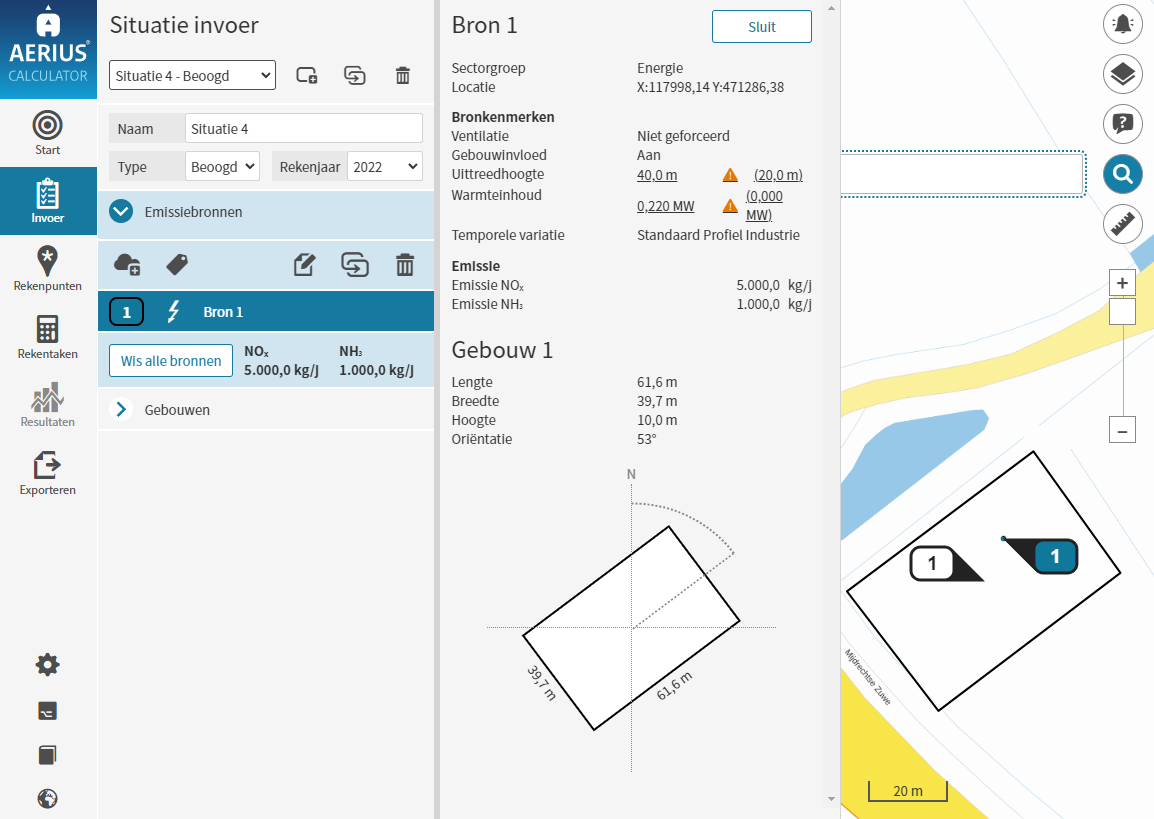
Figuur 28: Detailinformatie van de emissiebron. Het informatievenster is uitgeklapt zichtbaar na dubbelklikken
6.7.5 Navigatie via toetsenbord
Vanaf Calculator 2021 is de toegankelijkheid van de applicatie verder verbeterd door de navigatiemogelijkheden via het toetsenbord uit te breiden. Met tab kan je door de applicatie heen, maar vanwege het grote aantal velden kan dit omslachtig zijn. Het is ook mogelijk gebruik te maken van vaste toetsencombinaties als snelkoppeling ('hot keys'). Figuur 29 geeft overzicht van de beschikbare snelkoppelingen. Dit overzicht is te allen tijde op te vragen in de applicatie, simpelweg door een vraagteken te typen, of door onder in het linker menu te klikken op het sneltoets-icoontje.
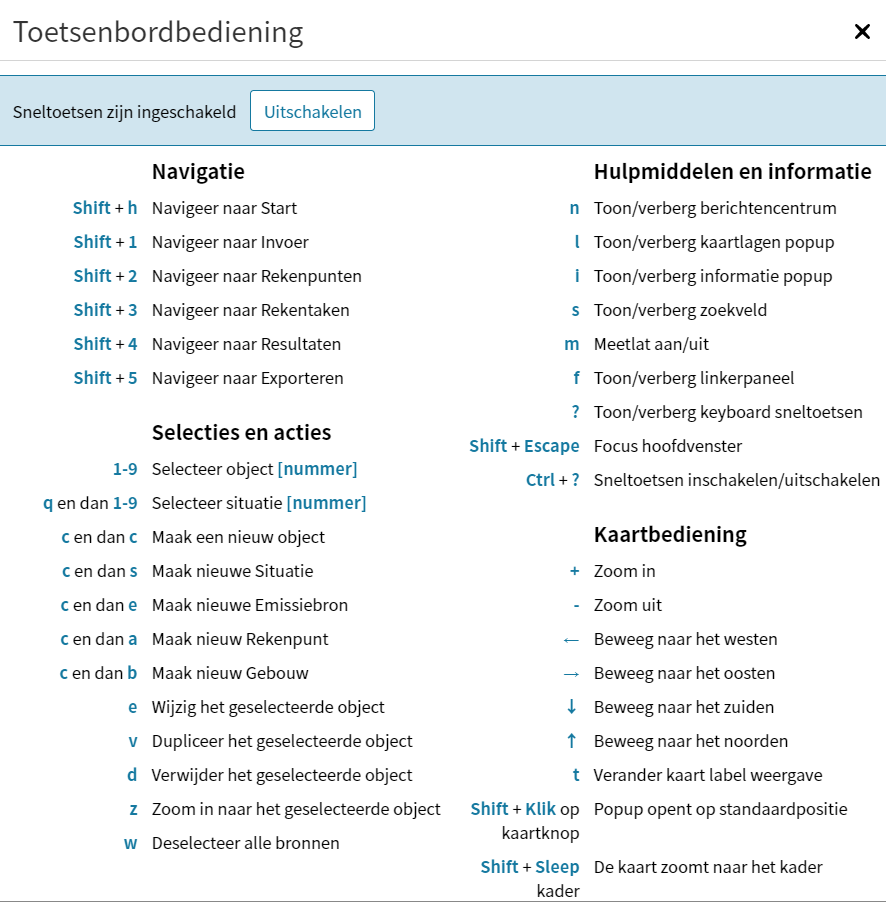
Figuur 29: Overzicht van de sneltoetsen binnen AERIUS Calculator
6.8 Gebruik van data in AERIUS Calculator
In Calculator wordt niet alleen gebruik gemaakt van onderliggende rekenmodellen en bijbehorende gegevens, maar ook van veel verschillende data die periodiek geactualiseerd wordt. Daarnaast produceert AERIUS ook data die als open data beschikbaar wordt gesteld.
6.8.1 Soorten data in AERIUS
Op hoofdlijnen is er onderscheid te maken in de volgende soorten data:
Natuurgegevens
Depositiegegevens (achtergronddepositie)
Emissiefactoren
De natuurgegevens bepalen de context waarbinnen de rekenresultaten beoordeeld moeten worden. Het gaat bijvoorbeeld om de begrenzingen van natuurgebieden, de kartering van de habitats binnen de natuurgebieden, lijsten met alle aangewezen habitattypen, soorten en vogels, de koppelingen tussen vogels en soorten enerzijds en habitats anderzijds, en een overzicht van alle Kritische Depositie Waarden.
Natuurgegevens in de infomarker
Klikken op de infomarker en dan op de kaart, toont op hexagoonniveau informatie over gebied, habitats en depositie. Klik in het informatiepaneel op de naam van het natuurgebied om de informatie zichtbaar te maken. Als eerste wordt de informatie over het gebied getoond en daarna de informatie over de stikstofgevoelige habitats. De gebiedsinformatie bevat het volgende:
- De voortouwnemer: het bevoegd gezag dat verantwoordelijk is het beheer van het gebied en het vaststellen van de habitatkartering
- De oppervlakte van het gebied in aantal hectare
- Welke EU-richtlijn er van toepassing is om soorten en gebieden te beschermen: de vogelrichtlijn en/ of de habitatrichtlijn
- De status van het aanwijzigingsbesluit: laatst genomen besluit voor het gebied.
- Het gebiedsnummer
De stikstofgevoelige habitats worden weergegeven als een lijst van habitatcodes met daarachter de naam van het habitattype. Een habitattype is een ecosysteemtype met karakteristieke geografische, abiotische en biotische kenmerken. Habitattypen en leefgebieden van habitatsoorten zijn stikstofgevoelig wanneer de KDW kleiner is dan 2.400 mol/ha/jr. Habitatcodes zijn opgebouwd uit een getal en een lettercombinatie met de volgende betekenis:
- Hxxxx: Habitattype
- Lxxxx: Combinatie van vegetatietypen die bijna voldoet aan habitattype
- H9999/ L9999 onbekend: habitattype/ leefgebied waarschijnlijk aanwezig of in ieder geval niet uit te sluiten
- Lgxx: Habitat dat mogelijk van belang kan zijn voor de instandhouding van een soort.
- ZGHxxxx/ZGLxxxx/ ZGLgxx: Zoekgebied waar een vermoeden is dat het betreffende type voorkomt.
- Achtervoegsels zoals A/B/C/ah/vka: Variant habitattype/ leefgebied met verschillende KDW
Door te hoveren over een habitat in de lijst wordt een venster geopend met de informatie voor dat type in dit natuurgebied:
- Ingetekend oppervlakte: gebied waar habitat/ leefgebied voorkomt in ha
- Gekarteerd oppervlakte: ingetekend oppervlakte x dekkingspercentage in ha
- Doelstelling oppervlakte: Instandhoudingsdoel voor oppervlakte habitattype in het gebied. De gebruikte termen in Calculator verwijzen naar het volgende:
- Behoud: behoud (=)
- Verbetering: uitbreiding (>)
- Vermindering: behoud oppervlakte, maar mag achteruit gaan ten gunste van een andere in besluit met name genoemde waarde (=(<))
- Verhoging kan verlagen: uitbreiding oppervlakte, maar mag achteruit gaan ten gunste van andere in besluit met name genoemde waarde (>(<))
- Doelstelling kwaliteit: Instandhoudingsdoel voor kwaliteit van het habitattype in het gebied. De gebruikte termen in Calculator verwijzen naar het volgende:
- Behoud: behoud kwaliteit (=)
- Verbetering: verbetering kwaliteit (>)
KDW (kritische depositiewaarde): de grens waarboven het risico bestaat dat de kwaliteit van het habitat significant wordt aangetast als gevolg van stikstofdepositie.
De depositiegegevens worden in Calculator gebruikt als achtergronddepositie. Dit is de waarde die - in combinatie met de natuurgegevens - bepaalt of er überhaupt sprake is van een (bijna) overbelaste situatie op een hexagoon. Tevens wordt de achtergronddepositie opgeteld bij de berekende projectbijdrage om een totale depositie te tonen bij de rekenresultaten. Voor de achtergronddepositie in Calculator wordt altijd uitgegaan van de huidige situatie (meest recente jaar in AERIUS Monitor).
- De achtergronddepositie in AERIUS Calculator is berekend met AERIUS Connect. De huidige achtergronddepositie is een berekening van de depositie vanuit de meest recente inzichten in emissies bij gemiddelde meteorologische omstandigheden en gekalibreerd op basis van vijf jaar aan metingen. Zo geeft de achtergrondkaart een actueel beeld van het depositieniveau zonder de fluctuaties door de weersomstandigheden. Voor het meest recente jaar geldt dat de achtergronddepositie is berekend op basis van de meest recente emissietotalen per stof per sector vanuit de Emissieregistratie (reeks 1990-2022)[5]. Over het algemeen is er twee jaar verschil met het jaar van Calculator; de achtergronddepositie in AERIUS Calculator en Monitor 2025 bevat bij publicatie bijvoorbeeld de meest recente inzichten vanuit de ER voor het jaar 2023. De achtergronddepositie is op twee resoluties uitgerekend. Binnen Natura 2000-gebieden op een resolutie van 1 hectare en daarbuiten op 64 hectare.
De emissiefactoren in AERIUS worden gebruikt om de emissie van ingevoerde emissiebronnen te berekenen, voor sectoren waar de emissie niet direct wordt ingevoerd door de gebruiker maar bepaald wordt door activiteit x emissiefactor te doen. Er zijn emissiefactoren voor verkeer, scheepvaart, dierhuisvestingssystemen en mobiele werktuigen.
6.8.2 Actualisatie gebruikte data in AERIUS
Als de achterliggende data in AERIUS wijzigt, heeft dat gevolgen voor de (beoordeling van) de rekenresultaten:
Als de natuurgegevens wijzigen, kan het zijn dat een rekenpunt dat eerst niet relevant was om op te rekenen dat wel wordt, of andersom. Ook kan het zijn dat een hexagoon waar eerst géén sprake was van een overbelaste situatie, dat wel wordt (of andersom), als de meest kritische depositiewaarde die op een hexagoon geldt wijzigt. Oftewel, de 'labels' die de hexagonen krijgen, kunnen veranderen. Dit heeft gevolgen voor waar gerekend wordt en of de hexagoon relevant is voor de stikstofregistratie.
Als de depositiegegevens (achtergrond) wijzigt, kan het zijn dat een rekenpunt dat eerst als overbelast werd gezien, dat niet meer is, of andersom. Ook dit heeft dus gevolgen voor het 'label' van de hexagoon
Als de emissiefactoren wijzigen, dan kan dezelfde invoer van een gebruiker (gegevens omtrent de activiteit) leiden tot een andere emissie en daarmee tot een andere depositie. Het rekenresultaat kan hier dus door veranderen.
Bij een nieuwe actualisatierelease van AERIUS, wordt ook de data geactualiseerd. Voor een nadere toelichting welke data in AERIUS zit, zie Bijlage 1: Data in AERIUS.
6.9 Weergave getallen in AERIUS
Getallen in AERIUS worden, afhankelijk van het doel, op verschillende manieren weergegeven. De volgende uitgangspunten gelden:
Algemeen geldt: als er géén gegevens zijn om te presenteren, wordt een '-' getoond in de applicatie en de pdf. Dit zie je bijvoorbeeld bij het emissieoverzicht van je bron, als je voor een bepaalde stof niets hebt ingevuld. Of bij resultaten, als er geen rekenresultaten zijn binnen het toepassingsbereik van de Calculator.
Getallen (geheel of decimaal) worden in de applicatie en GML opgeslagen tot een maximum van 17 significante cijfers. Bij het bewerken van een waarde in de applicatie, worden al deze cijfers weer zichtbaar en aanpasbaar. Echter, bij de weergave van opgeslagen waarden in de applicatie en de pdf, wordt standaard afgerond op een bepaald aantal cijfers achter de komma, ten behoeve van de leesbaarheid.
Het aantal cijfers achter de komma waarop in de applicatie en pdf wordt afgerond, is verschillend per invulveld
Emissies worden in de overzichten in de applicatie en pdf standaard afgerond op 1 cijfer achter de komma.
Emissies worden altijd ingevoerd in kg/jaar. Echter, bij het weergeven van emissies in overzichten in de applicatie en pdf, wordt de eenheid afgestemd op de omvang van de emissies. Grotere getallen worden in ton getoond, en kleine emissies juist in gram. Op die manier blijven de overzichten informatief, met name als het gaat om verschillen tussen situaties.
6.10 Ondersteunde browsers voor AERIUS
Niet alle browsers ondersteunen alle functionaliteiten van AERIUS Calculator (volledig). Geadviseerd wordt om te werken met Google Chrome of Chromium.
wetten.nl - Omgevingsregeling - BWBR0045528 (overheid.nl) ↩︎
https://www.geonovum.nl/geo-standaarden/informatiemodellen-nen3610-familie/informatiemodel-aerius-imaer-milieuberekeningen ↩︎
https://register.geostandaarden.nl/gmlapplicatieschema/imaer/ ↩︎
Emissieregistratie: http://emissieregistratie.nl/ ↩︎